ברוכים הבאים למערכת סוכני ה-AI של אוקטב
מערכת סוכני ה-AI של אוקטב היא סביבת עבודה ארגונית מאובטחת, המאפשרת לכל עובד ומנהל להפעיל עוזרי בינה מלאכותית מקצועיים בעברית חיה. הסוכנים אינם רק "צ'אט" – הם מחוברים ישירות לחשבון המשרדי שלכם, מסוגלים לקרוא ולנסח מיילים, לנהל פגישות ביומן, לערוך קובצי Word ואקסל בענן, ולחפש מידע במאגרי הידע של החברה.
כניסה וחיבור ראשון למערכת
בכניסה הראשונה למערכת, גלשו לכתובת הפורטל שנמסרה לכם והתחברו באמצעות כתובת המייל הארגונית:
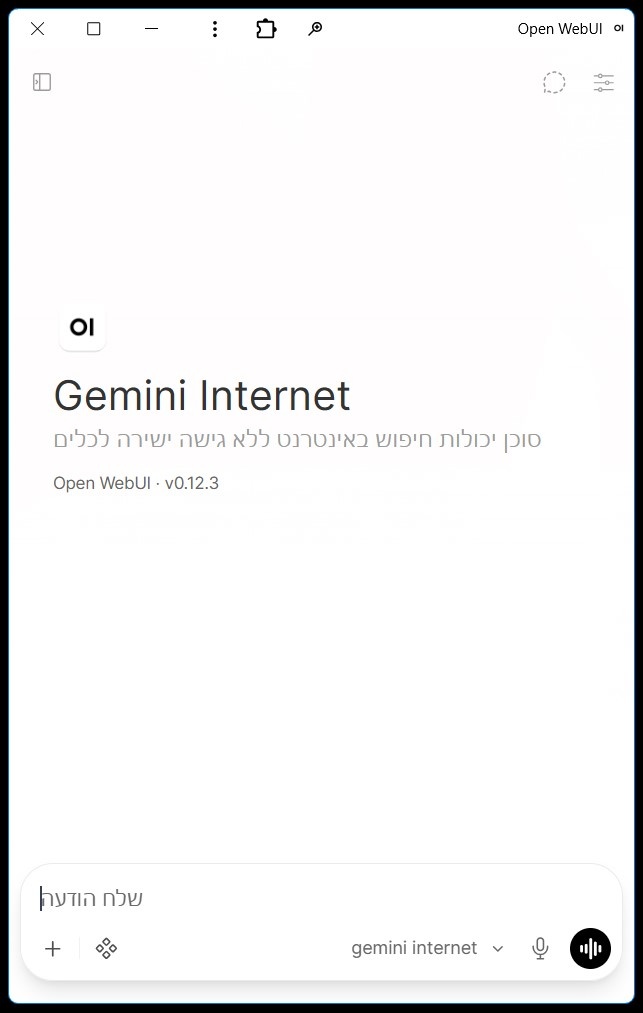
חיבור הכלים לחשבון המשרדי (חד-פעמי):
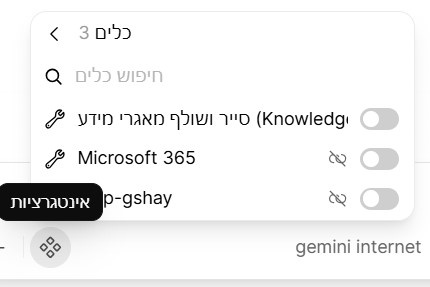
כדי שהסוכן יוכל לפעול ב-Outlook או Google Workspace, לחצו על סמל הכלים (גלגל שיניים/ארגז כלים) ואשרו את החיבור המאובטח לחשבון העבודה שלכם:
איזה סוכן לבחור?
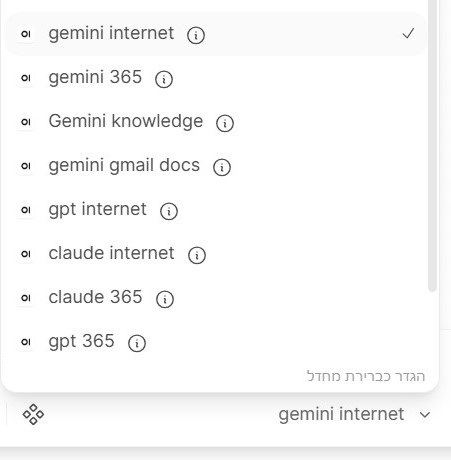
במערכת מוגדרים מספר סוכנים שכל אחד מהם מותאם לתפקיד ספציפי:
למשימות רוחביות, תיאום יומן מורכב, סיכומי דוחות מנהלים וקבלת החלטות.
לעריכה והשוואת חוזים, סריקת סעיפי פיצוי ושיפוי, ובדיקת דיוק משפטי.
לניתוח מאזנים, חישוב סכומים במילים, הצלבת עמודות וזיהוי חריגות תקציב.
לאיתור קבצים ונהלים ב-OneDrive ובמאגר הידע הפנימי של הארגון.
ניהול מיילים (Outlook / Gmail)
הסוכן יכול לקרוא הודעות נכנסות, לאתר מיילים מספקים ספציפיים, לנסח טיוטות תשובה מדויקות, ואף לשלוח באישורכם.
יומן ופגישות (Outlook Calendar / Google)
ניהול יומן משרדי חכם: בדיקת שעות פנויות, זימון פגישות מרובות משתתפים, עדכון שעות וביטולים ישירות מהצ'אט.
חיפוש קבצים ומאגרי ידע בענן (RAG)
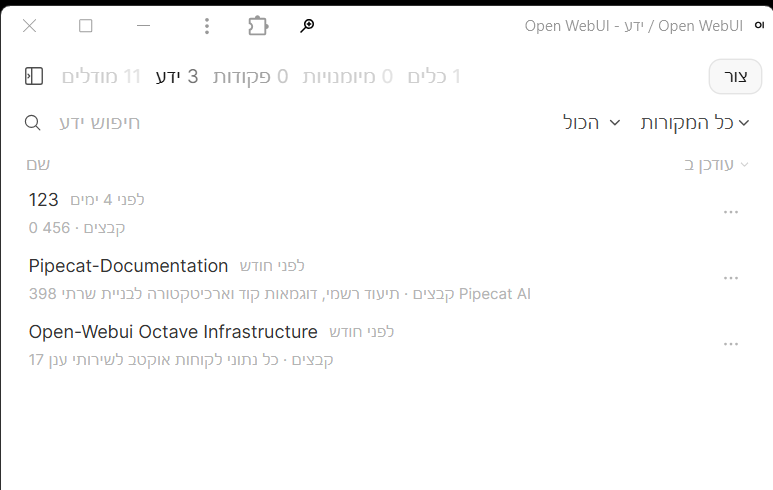
לחצו על כפתור הפלוס (+) כדי להעלות מסמך לשיחה, או כדי לחבר מאגר ידע ארגוני קיים:
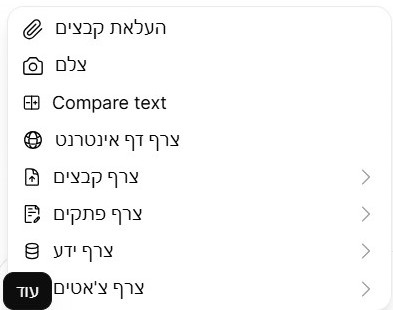
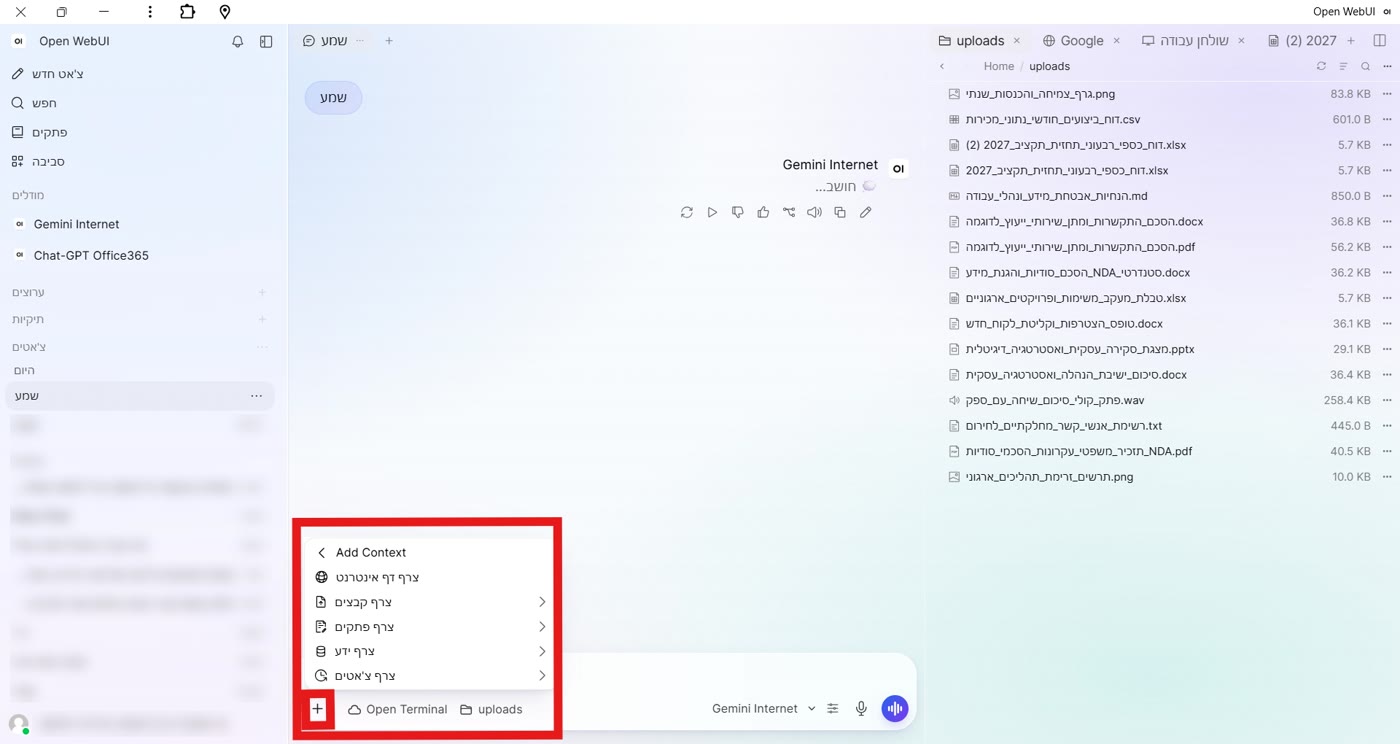
בגרסה החדשה, תפריט הפלוס בתיבת ההודעה כולל גם הוספת הקשר (Add Context): צירוף דף אינטרנט, קבצים, פתקים, מאגר ידע או צ'אט קודם לשיחה הנוכחית.
עריכת מסמך וורד (Word) קיים – הכלי החשוב ביותר
זוהי אחת היכולות החזקות ביותר של המערכת: הסוכן מקבל מסמך וורד (Word) קיים, מבצע בו שינויים נקודתיים, ושומר עותק חדש בענן או להורדה – תוך שמירה מלאה על הגופנים, הלוגו, הכותרות העליונות והתחתונות, השוליים ומספור הסעיפים.
איפה המסמכים יכולים להיות שמורים?
איך זה עובד, שלב אחר שלב?
🔒 כלל ביטחון: הקובץ המקורי לעולם לא משתנה
הסוכן אף פעם לא דורס את הקובץ המקורי. הוא שומר עותק חדש עם הסיומת _מעודכן בשם (לדוגמה: חוזה שכירות_מעודכן.docx).
📝 מעקב שינויים (Track Changes) – מומלץ למסמכים משפטיים
מוסיפים לבקשה את המילים "עם מעקב שינויים", והסוכן מסמן כל שינוי במנגנון מעקב השינויים של וורד. בפתיחת הקובץ רואים כל מחיקה והוספה בצבע, ואפשר ללחוץ "קבל שינוי" או "דחה שינוי".
🔄 תיקון נוסף מיד אחרי שמירה
נזכרתם שצריך לשנות עוד משהו? כותבים באותו צ'אט: "תשנה גם את שכר הטרחה ל-...". הסוכן ממשיך לערוך על גבי העותק המעודכן שנשמר הרגע, כך שהקובץ החדש כולל את שני התיקונים.
דוגמאות לבקשות עריכה להעתקה:
💡 נקודות חשובות לדיוק מרבי:
יצירת מסמכים חדשים ותבניות של המשרד
צריכים להפיק מכתב, דוח או כתב בי-דין חדש? הסוכן יוצר קבצים חדשים ומוכנים לשימוש.
מה אפשר לעשות?
דוגמאות לבקשות להעתקה:
מה רואים על המסך?
בסיום ההפקה מופיע קישור להורדת הקובץ (ובמשרדי מייקרוסופט 365 גם קישור לפתיחה בוואנדרייב). פרטים חסרים בתבנית נשארים מסומנים בסוגריים מרובעים, כמו [כתובת הנמען], והסוכן מציין מה נותר להשלים.
חישובים, סכומים במילים ותאריכים
לסוכן יש כלי חישוב ייעודי ומדויק, מותאם לצרכים משפטיים וחשבונאיים. הוא לא מנחש תוצאות ולא טועה באריתמטיקה.
מה אפשר לעשות?
דוגמאות לבקשות להעתקה:
מה רואים על המסך?
את התוצאה המדויקת, את דרך החישוב, ובמידת הצורך את הסכום במילים (לדוגמה: מאתיים ארבעים ושמונה אלף שבע מאות וחמישים שקלים חדשים ושישים אגורות).
חיפוש באינטרנט, תמונות וניתוח אקסל (Excel)
הסוכן מאתר מידע עדכני מחוץ למשרד ומעבד קובצי נתונים מורכבים.
חיפוש מידע באינטרנט
ניתוח קובצי אקסל (Excel) וסי.אס.וי (CSV)
הסוכן קורא גיליונות שצורפו לצ'אט או שנמצאים בענן, מסכם עמודות, מסנן שורות ומפיק דוחות תמציתיים.
יצירה ועריכה של תמונות (בסוכני ג'מיני וצ'אט ג'י.פי.טי בלבד)
הדמיות, תמונות להמחשה ואיורים מתוך תיאור מילולי, ותיקונים על תמונה קיימת.
זיכרון אישי והיסטוריית שיחות
לסוכן יש זיכרון ארוך-טווח: הוא זוכר את ההעדפות שלכם לאורך זמן, ומאפשר לאתר דברים שנדונו בעבר.
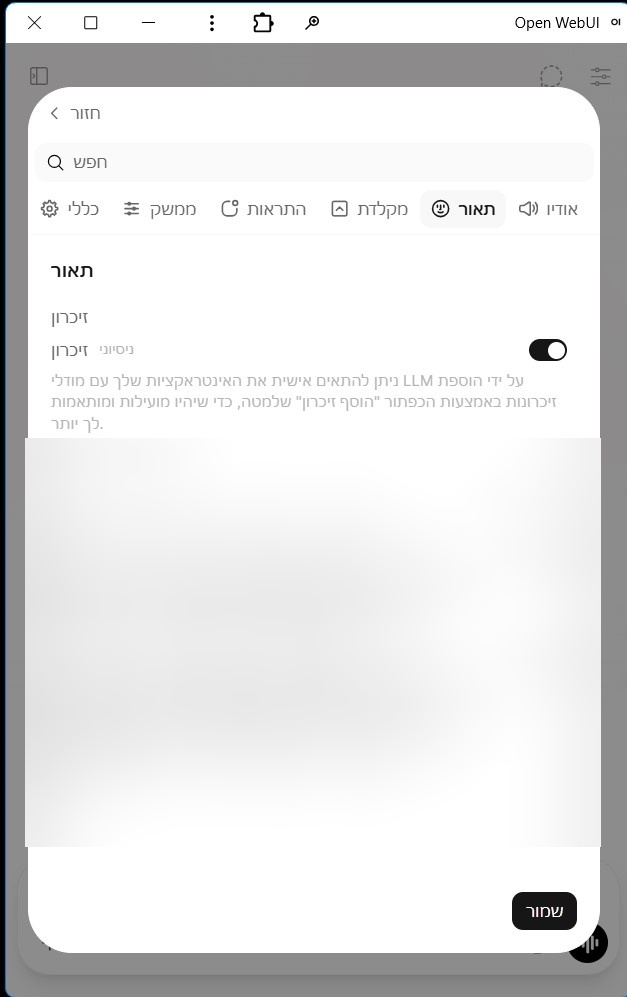
הזיכרון האישי ("תזכור ש...")
הסוכן זוכר פרטים קבועים על אופי העבודה שלכם, כדי שלא תצטרכו להסביר מחדש בכל שיחה:
🔒 מה הזיכרון לעולם לא שומר?
חיפוש בשיחות קודמות
רוצים להיזכר במה שבדקתם בשבוע שעבר? הסוכן מחפש בהיסטוריית השיחות שלכם:
הגדרות משתמש, התאמה אישית ובקרת נתונים
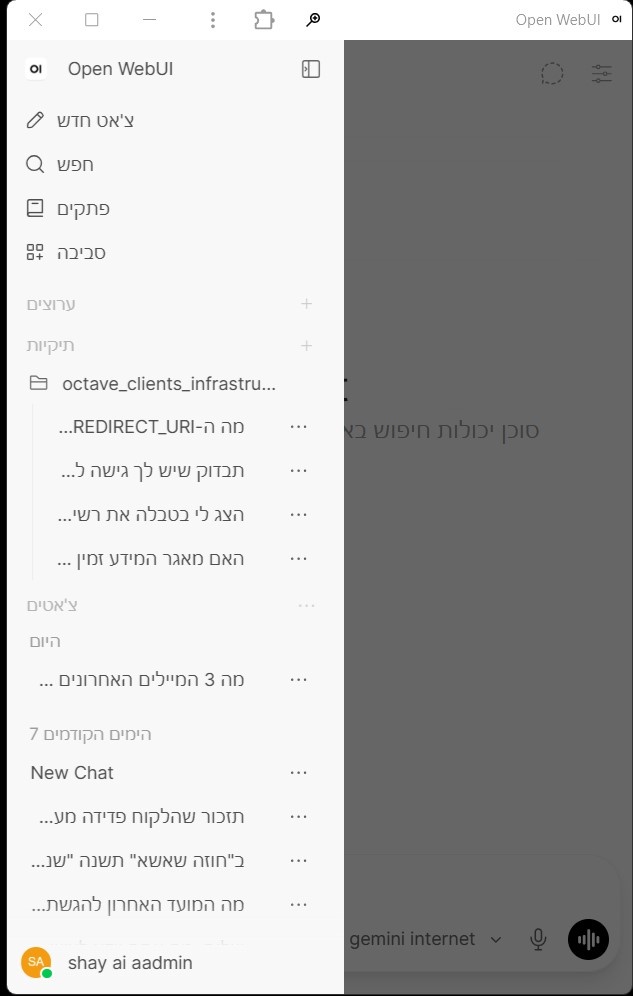
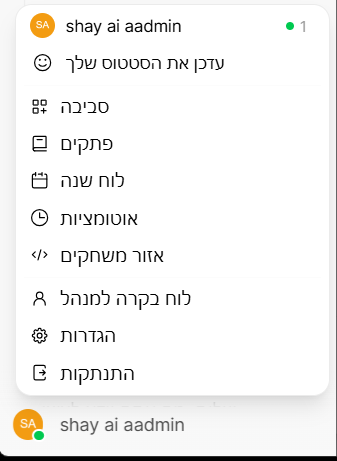
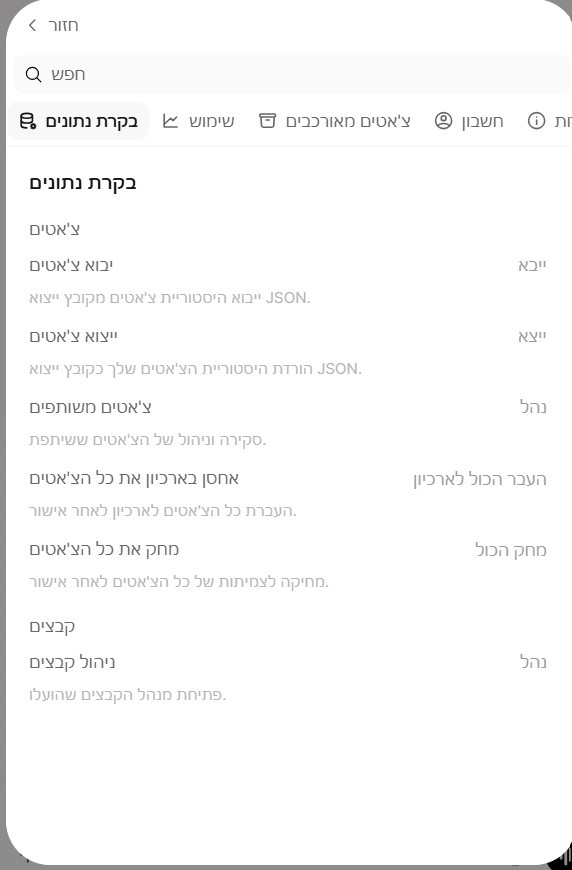
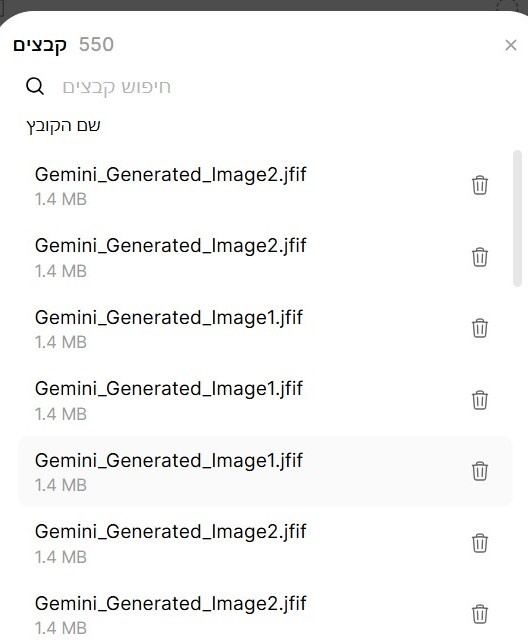
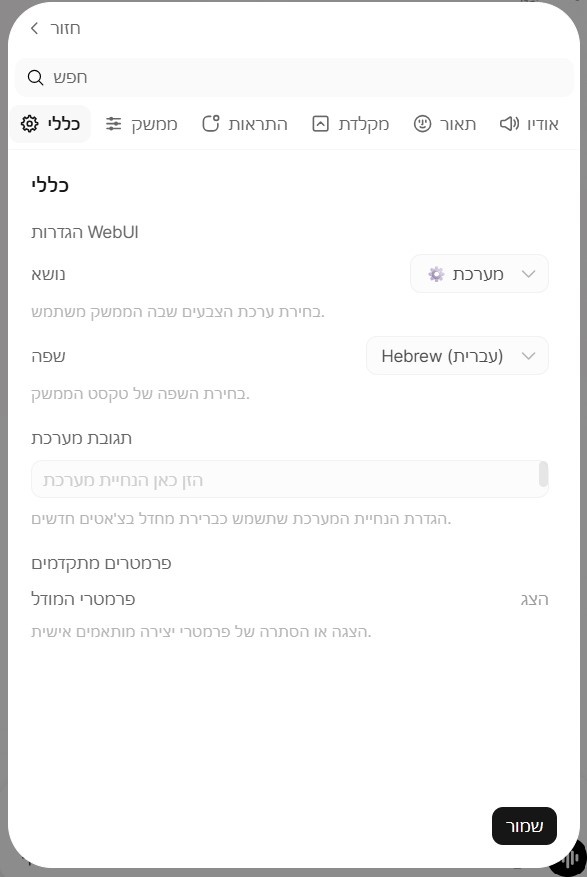
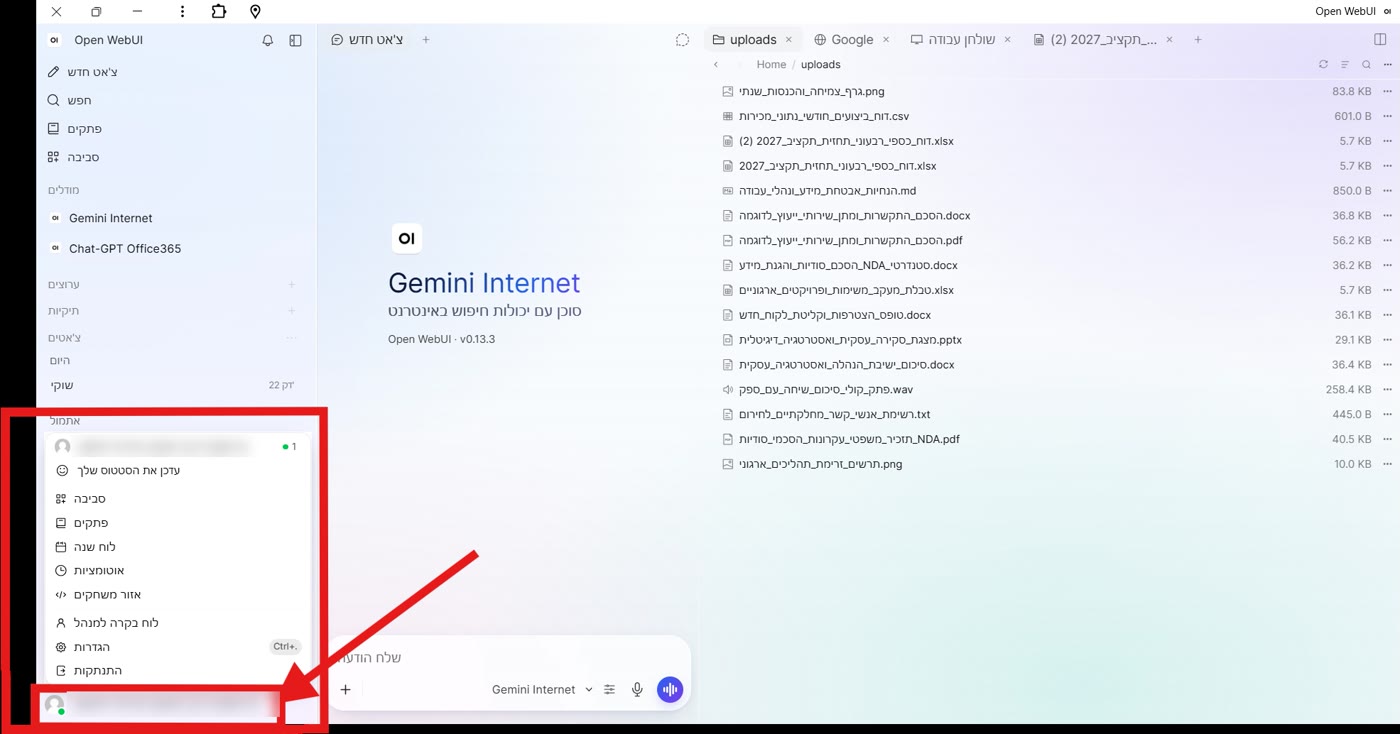
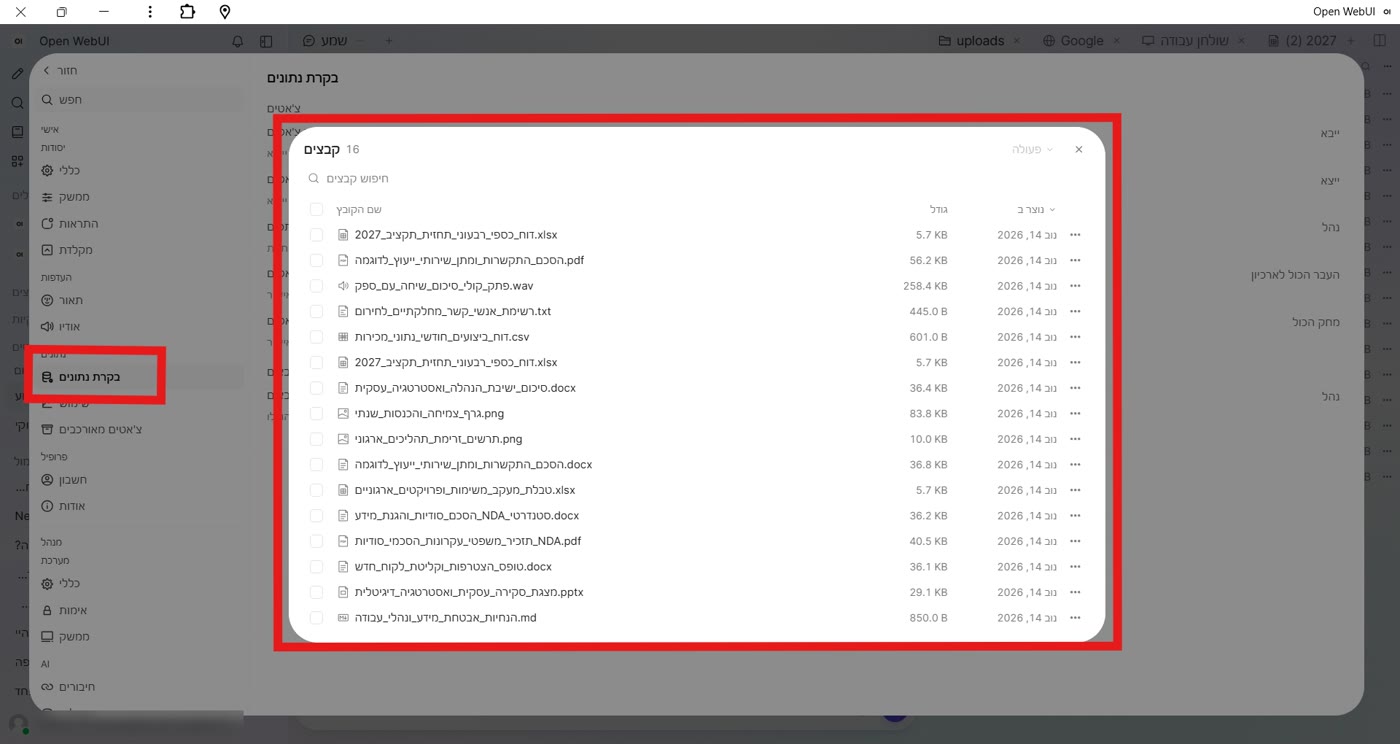
בלחיצה על שם המשתמש בסרגל הצד נפתח תפריט ההגדרות: שליטה בממשק, ייצוא וייבוא היסטוריית שיחות, מחיקת צ'אטים וניהול מרוכז של כל הקבצים שהועלו לסוכן.
בגרסה החדשה (0.13.3):
לחיצה על שם המשתמש בתחתית סרגל הצד פותחת את תפריט המשתמש: סביבה, פתקים, לוח שנה, אוטומציות, הגדרות ועוד. בהגדרות, תחת בקרת נתונים, רואים את כל הקבצים שהעליתם במקום אחד, עם גודל ותאריך, ואפשר לנהל או למחוק אותם:
אבטחה, אישורי פעולות והונאות תשלום
המערכת פועלת לפי סטנדרטים קפדניים של אבטחת מידע, כדי לשמור על סודיות נתוני המשרד והלקוחות.
🛡️ אישור ידני לכל פעולה
הסוכן לא מבצע פעולה מחוץ למערכת בלי אישור שלכם. בכל אחת מהפעולות הבאות נפתח חלון אישור:
🚨 התרעה על חשד להונאת תשלום
אם הסוכן מזהה במייל או בחשבונית בקשה לשנות פרטי חשבון בנק, או מייל כספי שהגיע מכתובת פרטית (כמו ג'ימייל (Gmail) פרטי), בראש התשובה תופיע אזהרה:
לעולם לא מעבירים כסף לפי פרטי חשבון שהגיעו במייל בלי להתקשר למספר הטלפון הידוע והוותיק של הספק ולוודא בעל פה.
🔍 זיהוי הוראות מוסתרות בקבצים
אם קובץ או מייל מכיל טקסט זדוני שמנסה להורות לסוכן להדליף מידע או לעקוף את הוראות האבטחה, הסוכן מתייחס אליו כנתון בלבד, מסרב לבצע ומתריע בצ'אט.
⚖️ אחריות מקצועית
הסוכן הוא כלי עזר חזק, אבל לא מחליף שיקול דעת מקצועי. מסמכים משפטיים, כתבי טענות, התחייבויות כספיות וסכומים בודקים תמיד לפני שליחה, אישור או חתימה.
פתרון תקלות נפוצות
נתקלתם בקושי? כאן הפתרון לכל מצב נפוץ, בתוך שניות:
הסיבה: פג תוקף ההתחברות למייקרוסופט 365 (Microsoft 365) או לגוגל (Google).
מה עושים: לוחצים "🔑 התחברות מחדש" בראש התשובה (או סמל הכלים ← שם החשבון ← התחברות), מאשרים, ושולחים שוב את הבקשה.
הסיבה: בדרך כלל, כשפתוחות כמה לשוניות של המערכת באותו דפדפן.
מה עושים: סוגרים לשוניות עודפות. אם עדיין לא מופיע – כותבים בצ'אט "תשמור" או "מאשר לשמור".
הסיבה: שם הקובץ לא מדויק, או שהקובץ שמור בשם אחר.
מה עושים: מוסיפים מילים משם הקובץ, שם הלקוח או מספר התיק, ואם ידוע – באיזו תיקייה או ספריית שרפוינט (SharePoint) הוא שמור.
הסיבה: מסמכים ישנים מלפני 2003 לא מאפשרים קריאה ושמירה תקינה.
מה עושים: פותחים בוורד (Word) ← קובץ ← שמירה בשם ← סוג "מסמך Word (.docx)" ← מצרפים שוב.
הסיבה: המילה מופיעה בפסקאות רבות, והסוכן נמנע משינוי במקום הלא נכון.
מה עושים: מעתיקים משפט קצר של 4–6 מילים שמכיל אותה, או כותבים "תשנה בכל המקומות במסמך".
הסיבה: הבדל קטן ברווחים או בניסוח בין הבקשה למסמך.
מה עושים: מעתיקים במדויק כמה מילים רצופות מתוך הפסקה ומדביקים בבקשה.
הסיבה: הוא נשמר בענן עם שם מעודכן.
מה עושים: באותה תיקייה של המקור, בשם <שם המסמך>_מעודכן.docx. וגם בצ'אט יש תמיד קישור ישיר.
הסיבה: תנודת תקשורת זמנית.
מה עושים: מרעננים את הדף (F5), פותחים צ'אט חדש ושולחים שוב.
הסיבה: נדרשת בדיקה של מנהל המערכת.
מה עושים: פונים לתמיכה של אוקטב עם שם הסוכן, השעה המדויקת ונוסח הבקשה.
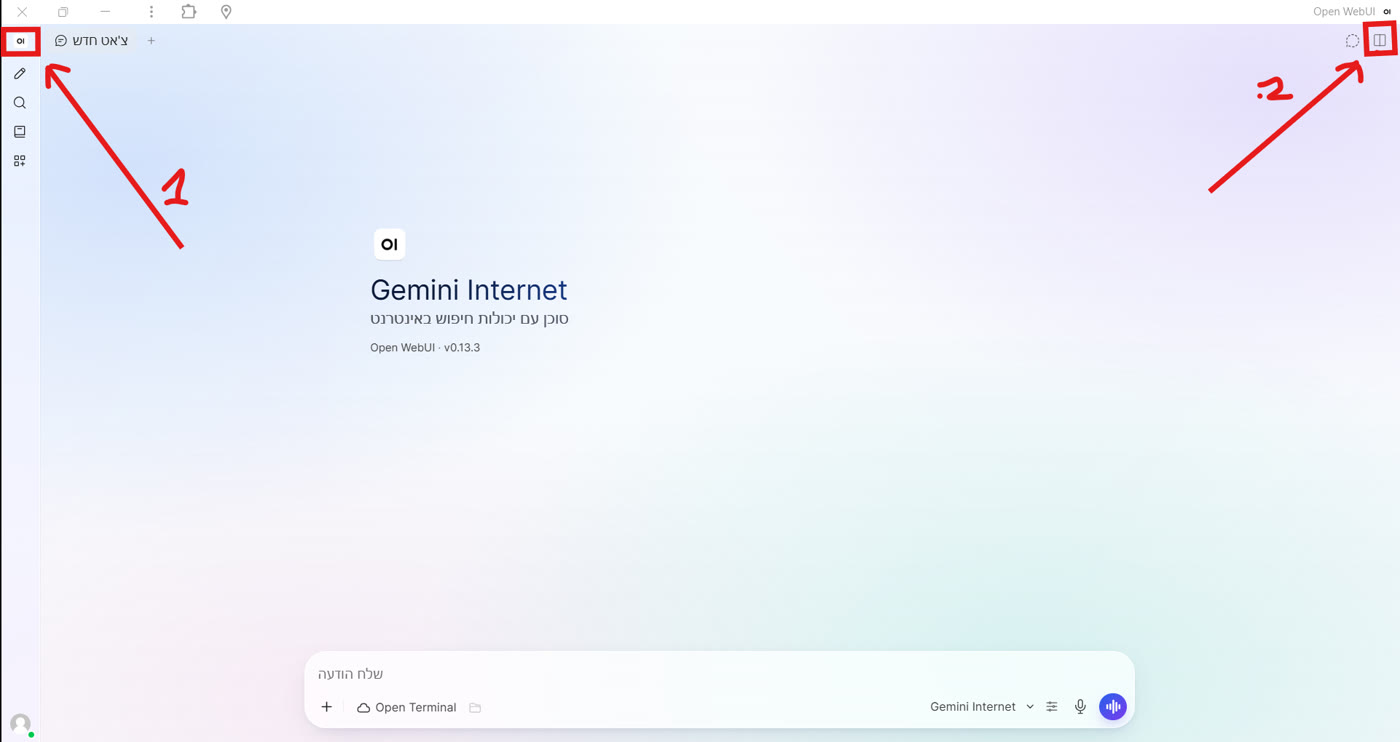
סביבת העבודה החדשה: סרגל צד, חלון עבודה ומסך מפוצל
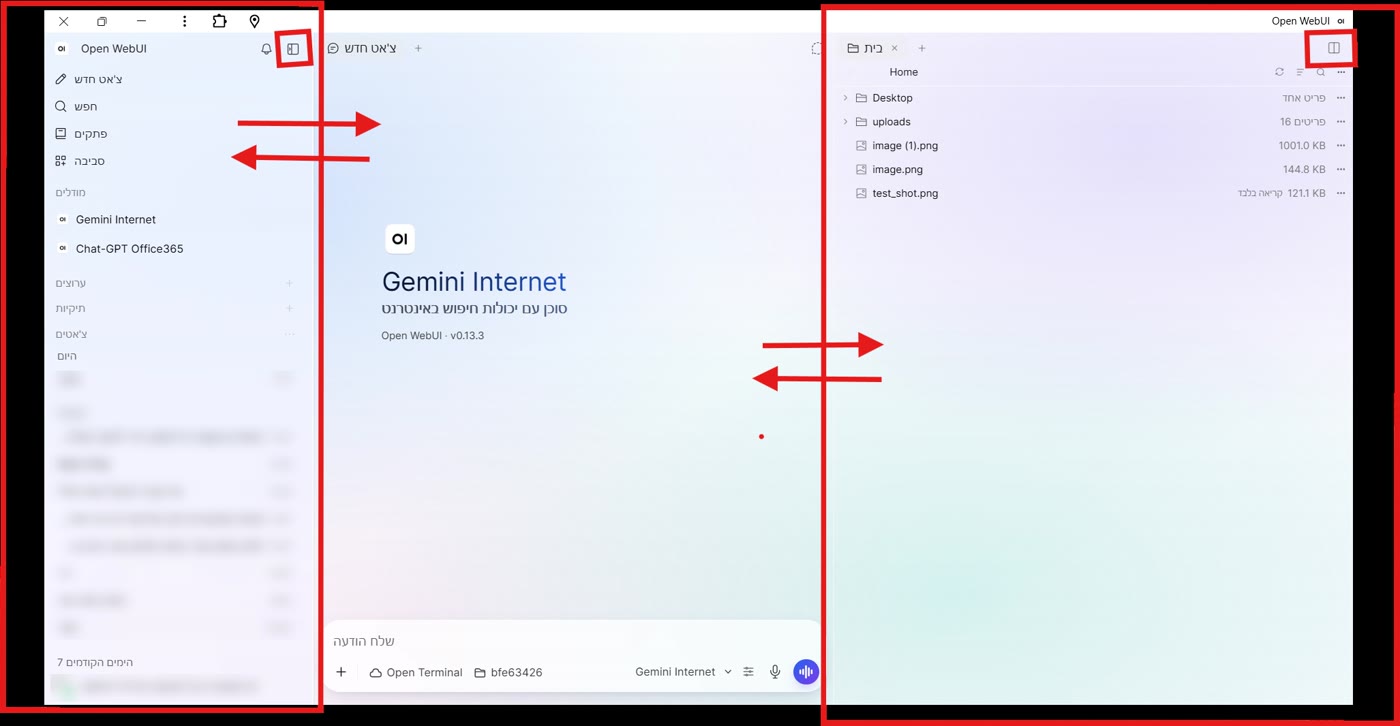
בגרסה החדשה של המערכת (0.13.3) המסך בנוי משלושה חלקים: סרגל הצד מימין, הצ'אט במרכז, וחלון עבודה נוסף שנפתח לצד הצ'אט. שני כפתורים שולטים בתצוגה:
כשהכול פתוח רואים את סרגל הצד, את הצ'אט ואת חלון העבודה זה לצד זה. החצים מראים שאפשר לגרור את הגבולות ולהגדיל או להקטין כל חלק:
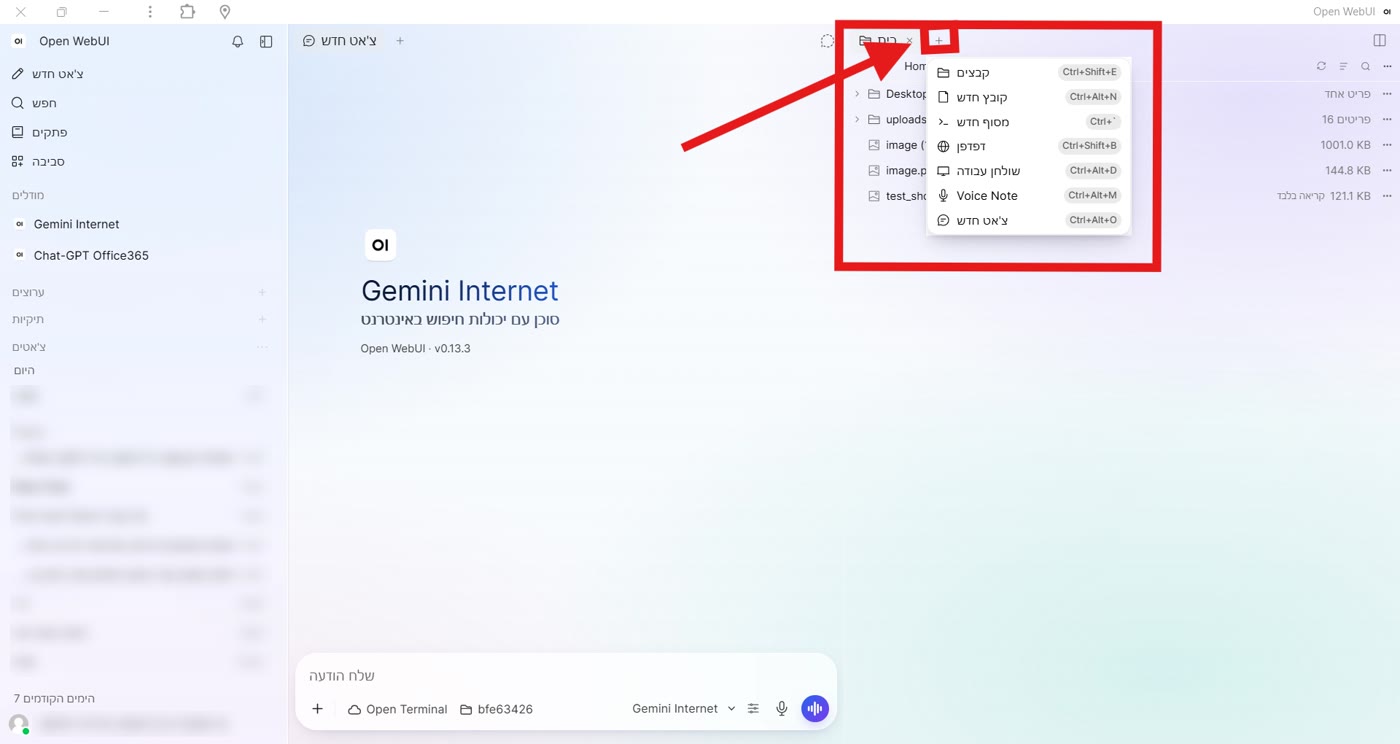
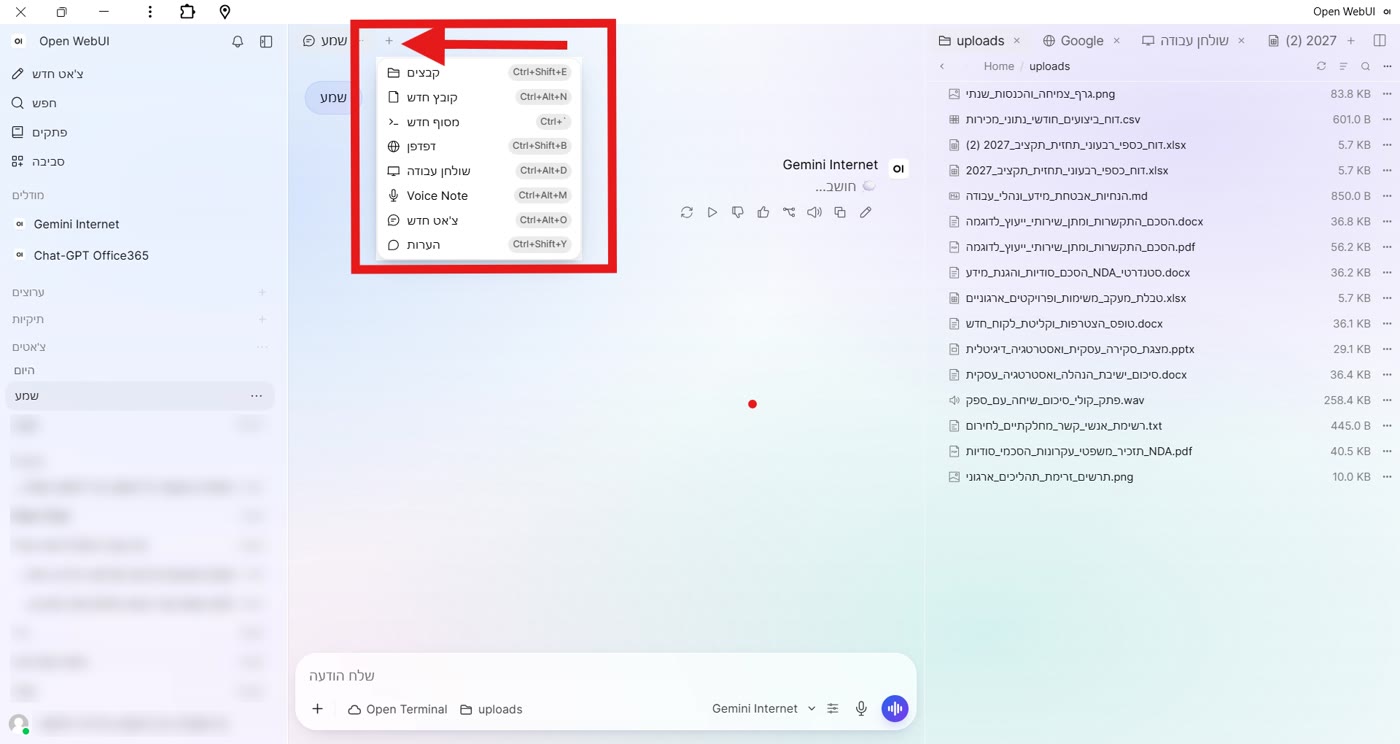
כרטיסיות בחלון העבודה – כפתור הפלוס (+):
לחיצה על הפלוס ליד הכרטיסיות פותחת תפריט: קבצים, קובץ חדש, מסוף חדש, דפדפן, שולחן עבודה, הקלטה קולית (Voice Note) וצ'אט חדש. לכל אחד יש גם קיצור מקלדת. אותו תפריט קיים גם ליד כרטיסיית הצ'אט, ושם יש בנוסף אפשרות הערה.
דפדפן, שולחן עבודה ועבודה עם קבצים
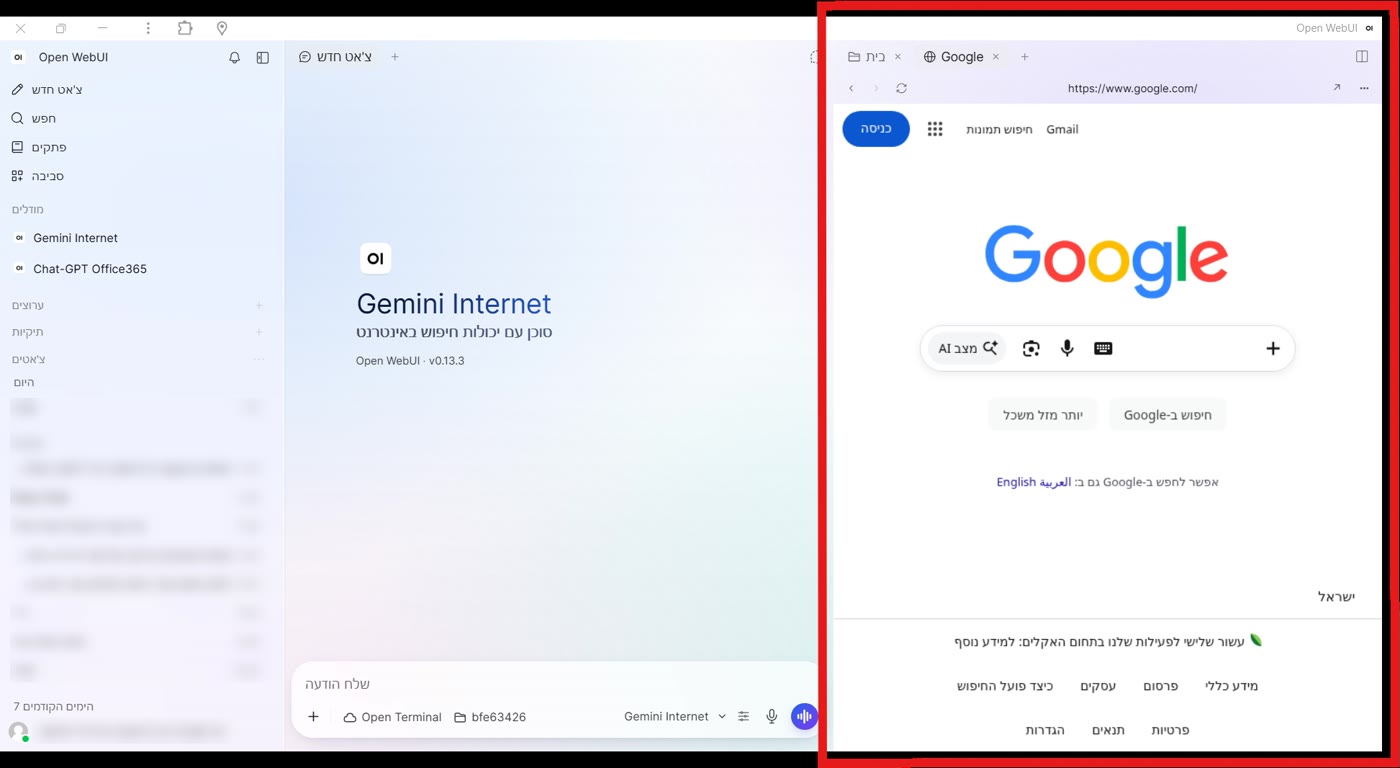
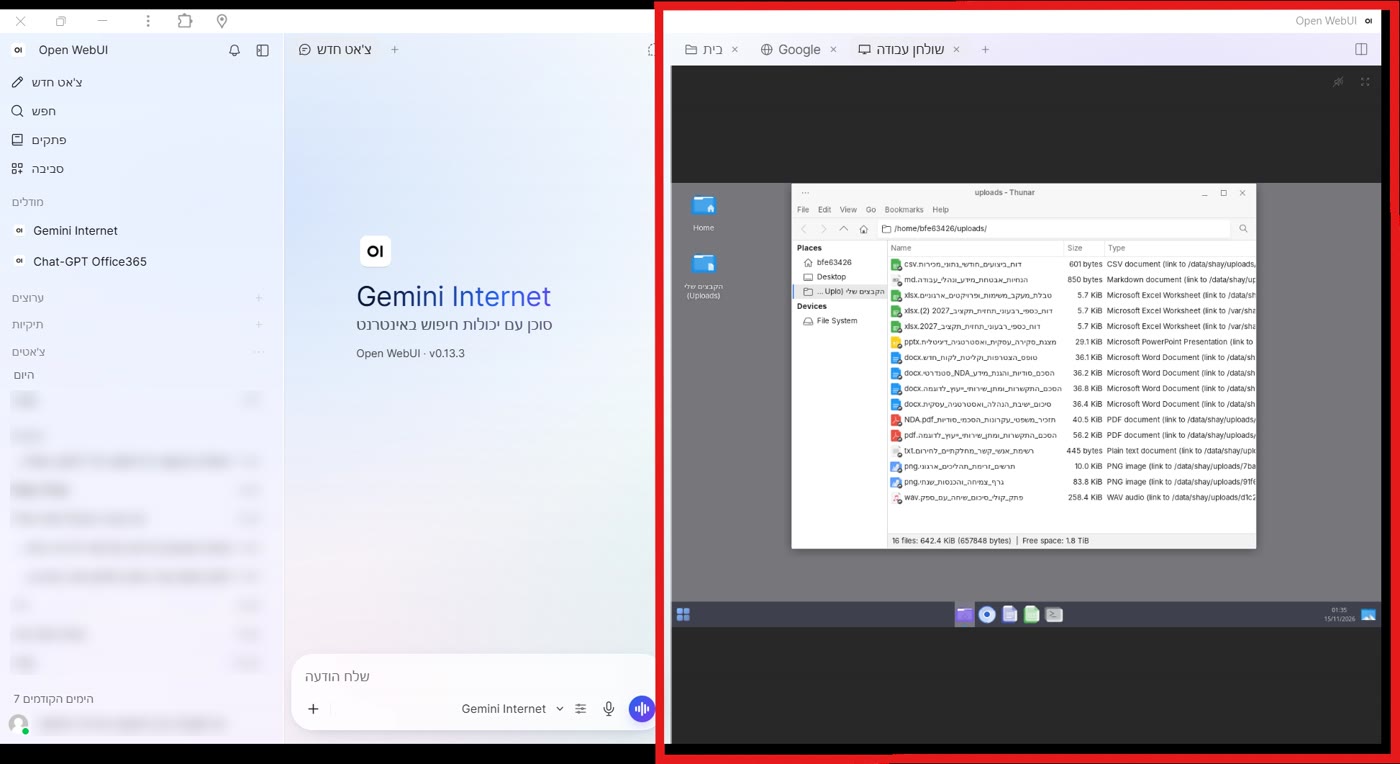
חלון העבודה הוא מחשב קטן בתוך המערכת. אפשר לפתוח בו דפדפן ולגלוש לכל אתר בלי לצאת מהצ'אט, או לפתוח שולחן עבודה מלא עם סייר קבצים ותוכנות משרדיות:
צפייה בקבצים ופתיחתם:
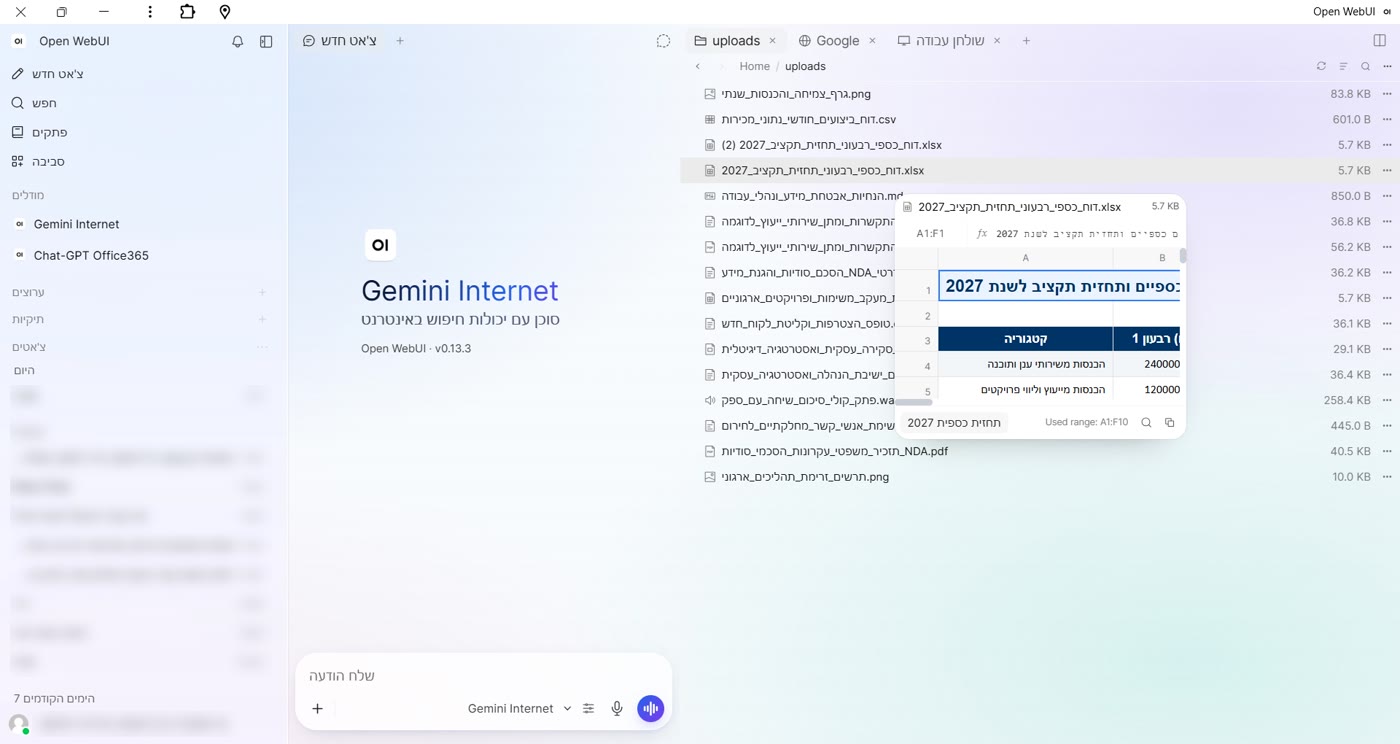
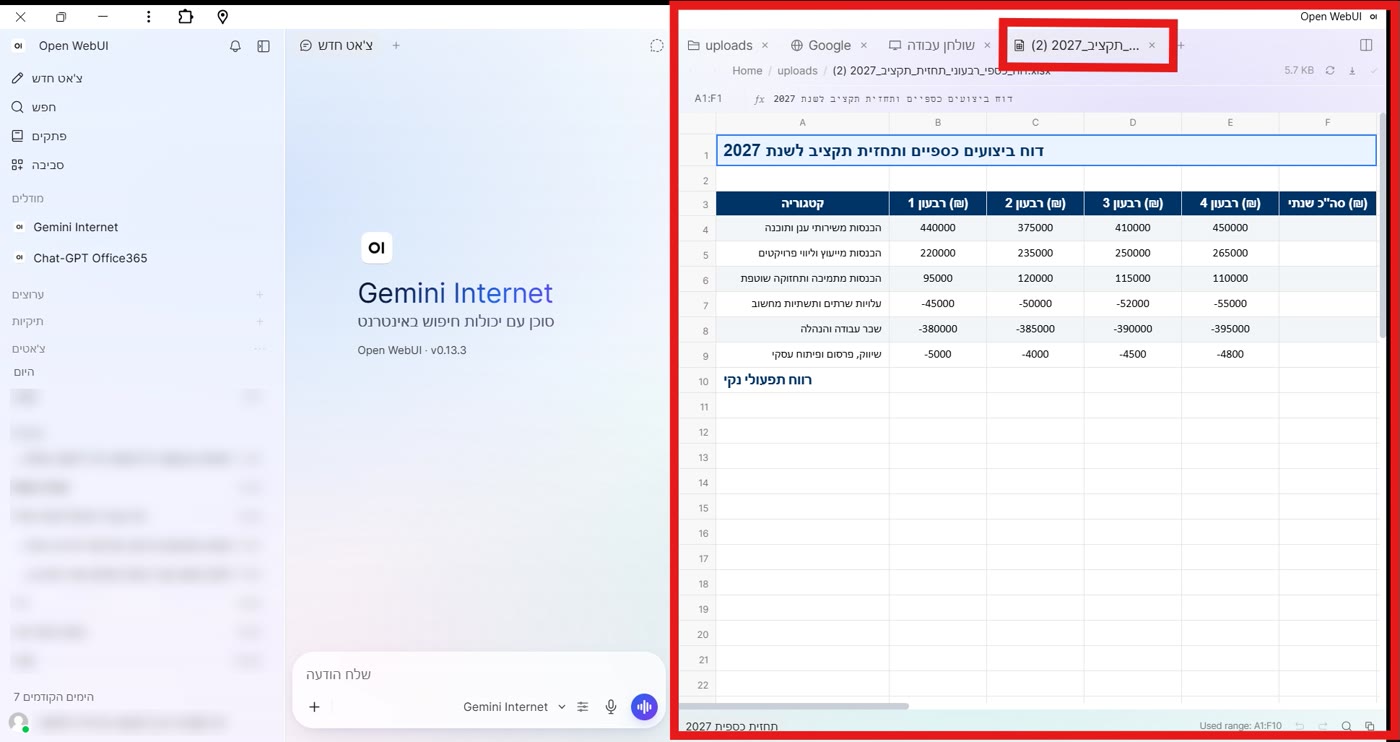
בכרטיסיית הקבצים רואים את כל הקבצים שהעליתם (תיקיית uploads). מעבר עם העכבר על קובץ מציג תצוגה מקדימה, ולחיצה פותחת אותו בכרטיסייה משלו. קובץ אקסל (Excel), למשל, נפתח כגיליון מלא עם עמודות ושורות:
תפריט הקובץ (שלוש הנקודות):
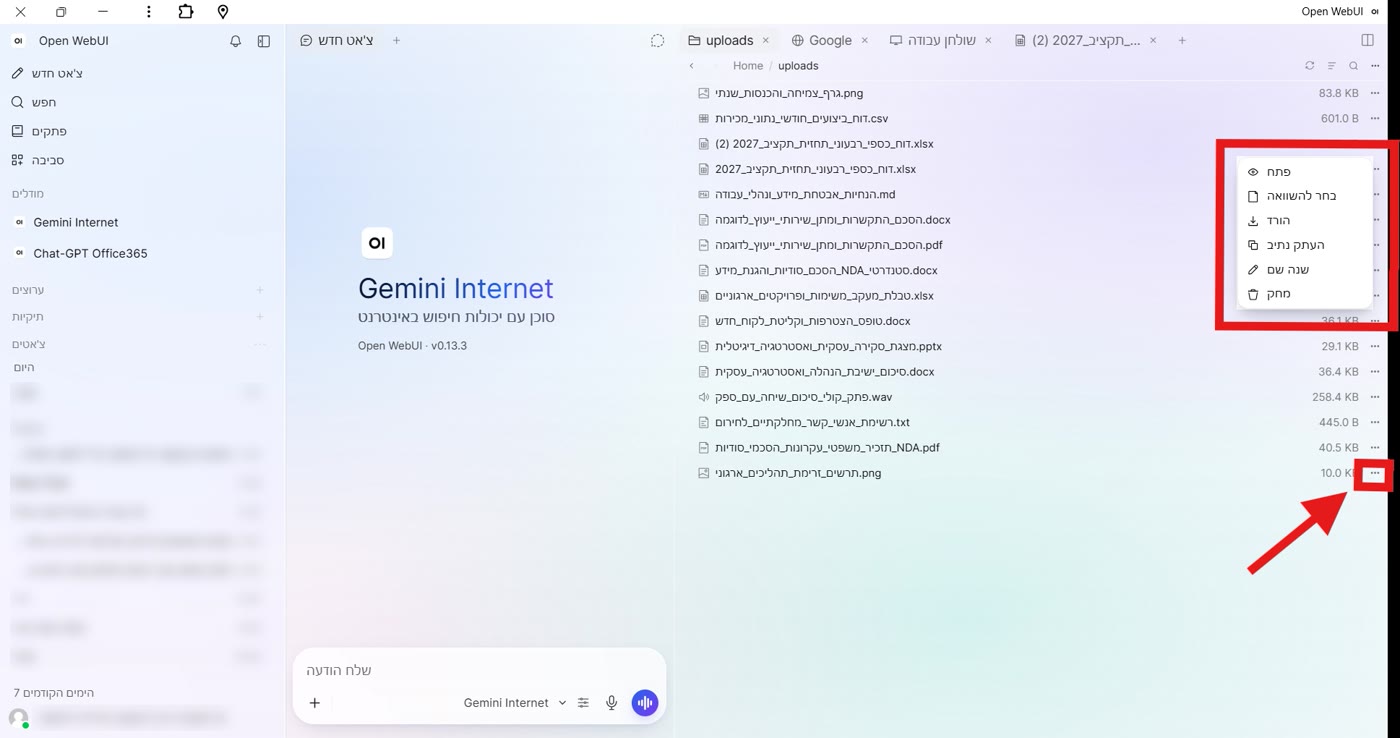
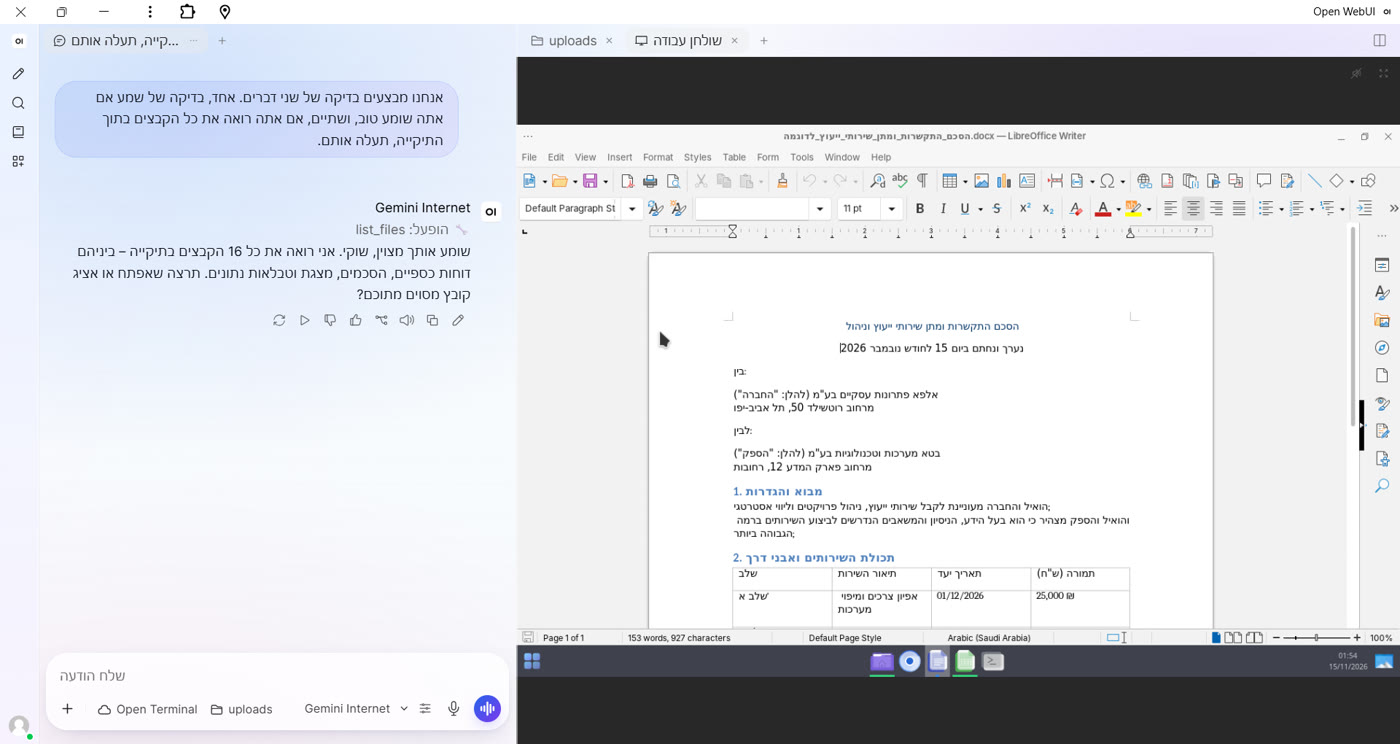
ליד כל קובץ יש כפתור שלוש נקודות עם האפשרויות: פתח, בחר להשוואה, הורד, העתק נתיב, שנה שם ומחק. קובץ וורד (Word) אפשר לפתוח גם בשולחן העבודה ולערוך אותו במעבד תמלילים, ממש כמו במחשב רגיל:
שיחה קולית, בחירת מודל ועבודה עם תיקייה
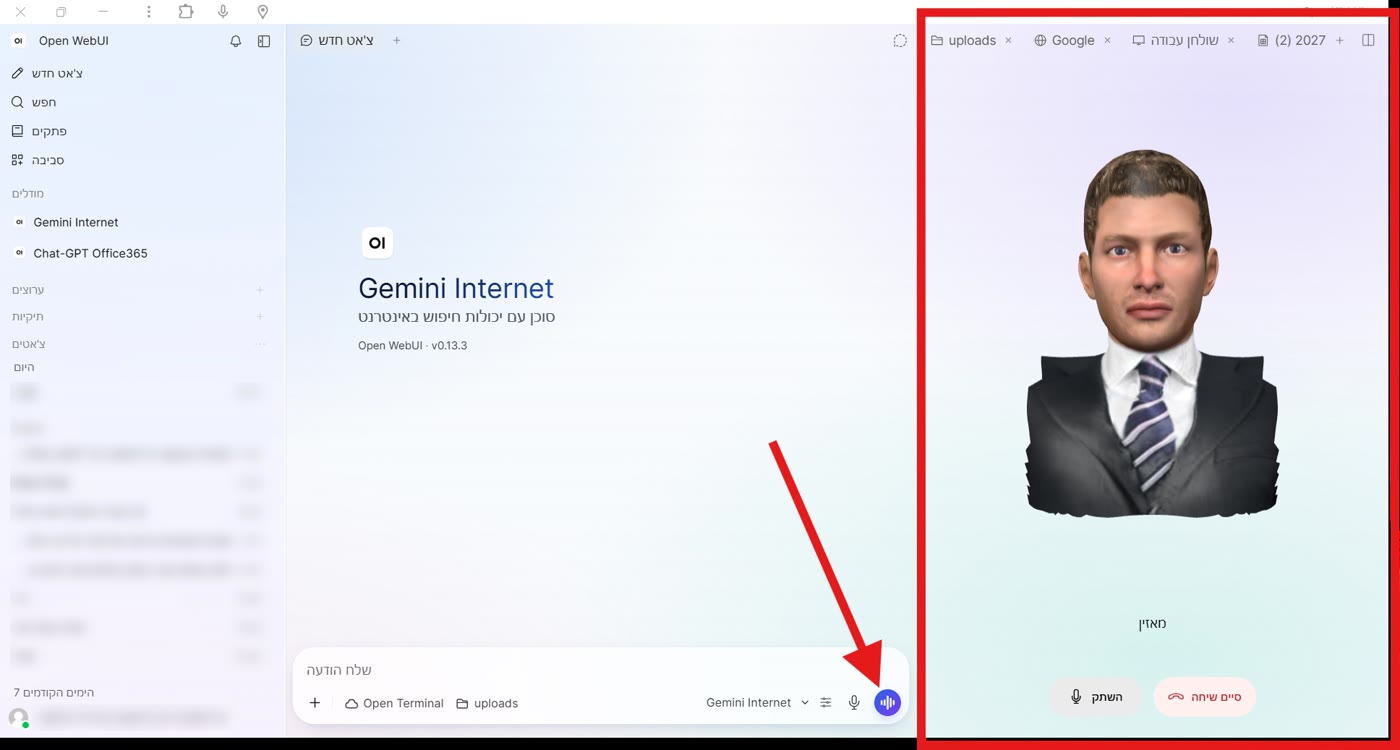
שיחה קולית עם הסוכן:
הכפתור הסגול בתיבת ההודעה פותח שיחה קולית. נפתחת דמות שמקשיבה ועונה בקול, ואפשר להשתיק או לסיים את השיחה בכל רגע. כפתור המיקרופון הקטן שלידו מיועד להכתבה: אומרים את הבקשה בקול והיא נכתבת בתיבת ההודעה.
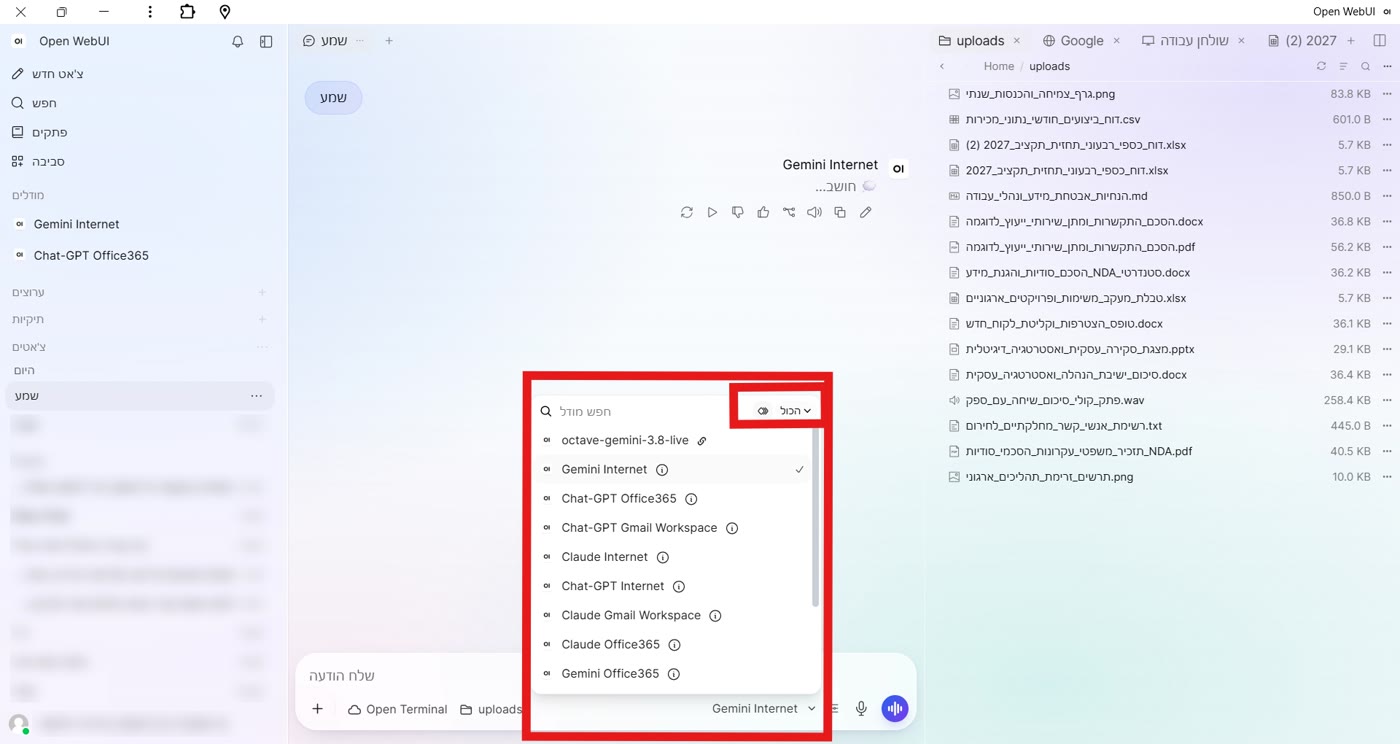
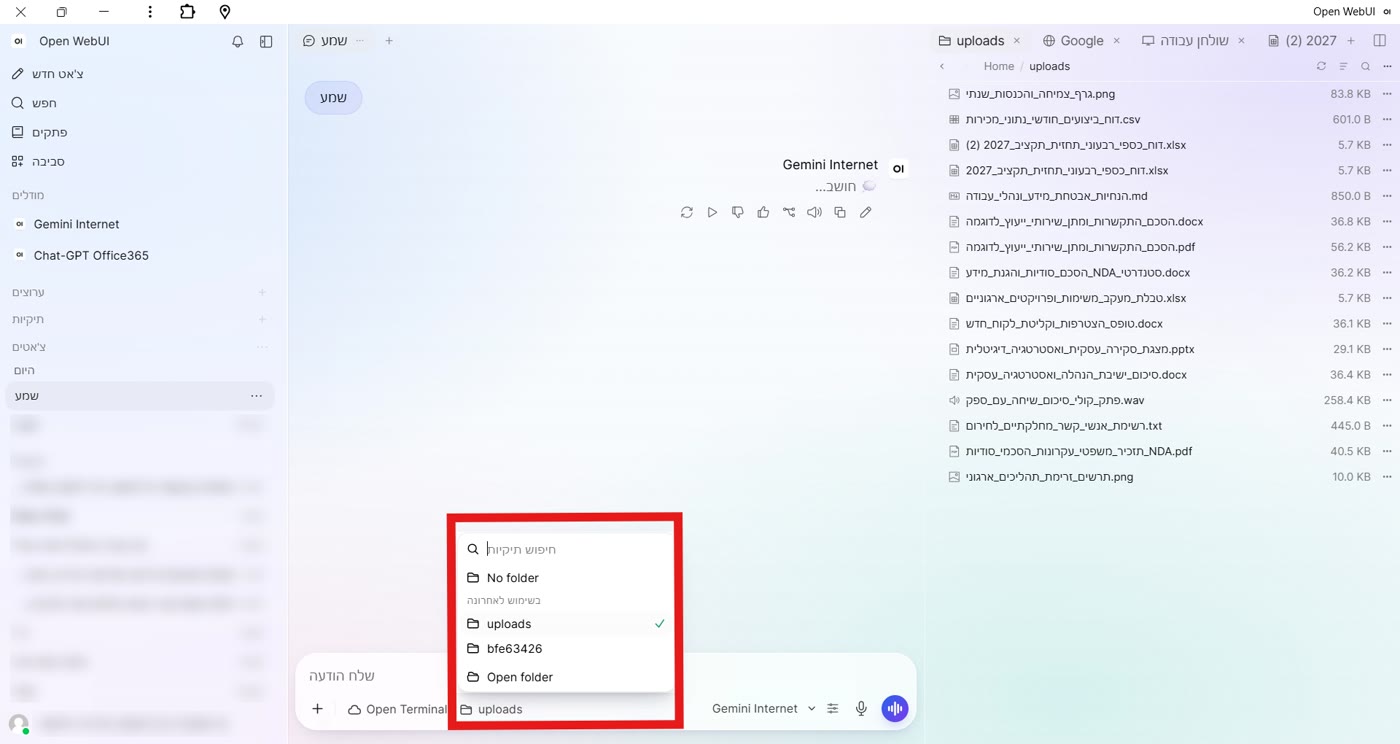
בחירת מודל ותיקיית עבודה:
לחיצה על שם הסוכן בתחתית תיבת ההודעה פותחת את רשימת המודלים, עם חיפוש וסינון. לידו בוחרים תיקיית עבודה: הסוכן יעבוד על הקבצים שבתיקייה שנבחרה.
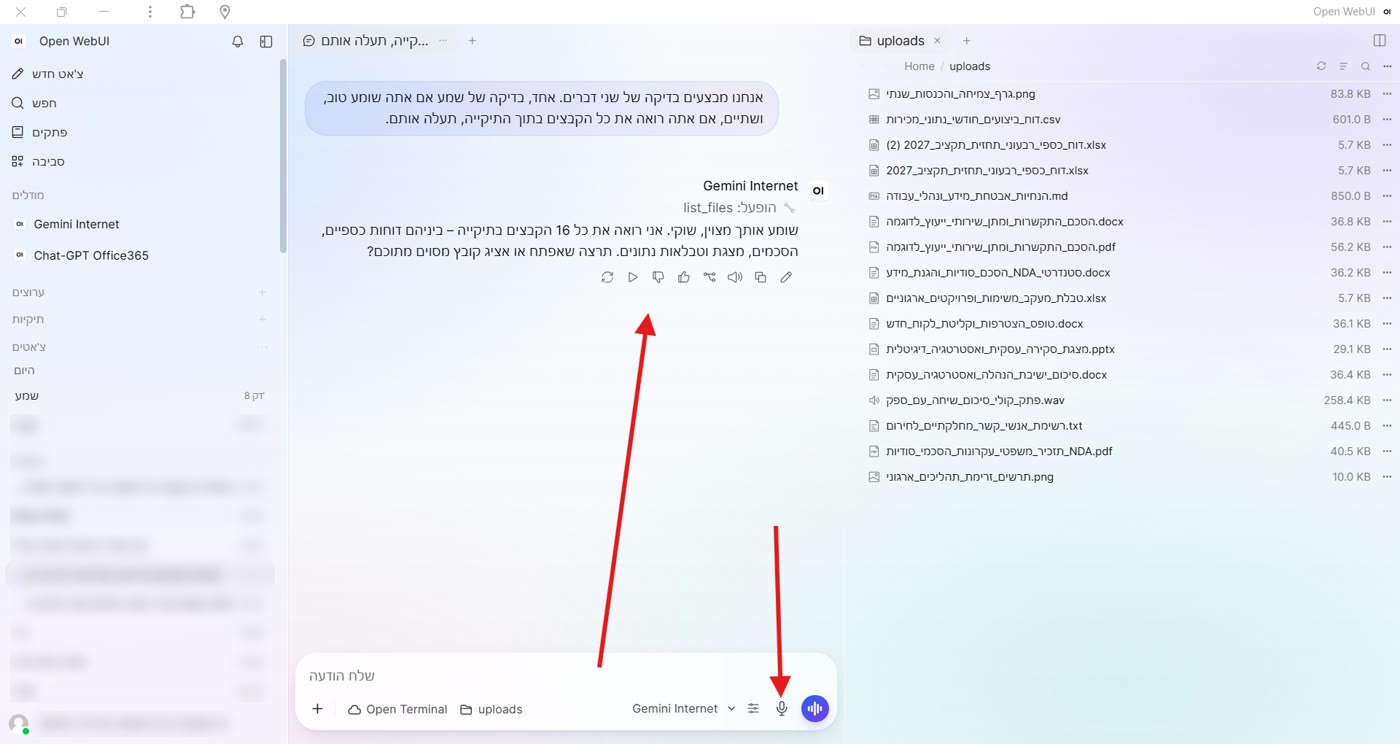
מרגע שנבחרה תיקייה, אפשר פשוט לבקש מהסוכן לעבור על הקבצים. בדוגמה כאן הסוכן הפעיל את כלי רשימת הקבצים (list_files), ראה את כל 16 הקבצים בתיקייה וסיכם מה יש בה:
15 בקשות נפוצות להעתקה בלחיצה אחת
לחצו על כל אחת מהתיבות להעתקת הפקודה המדויקת ללוח: