1. ברוכים הבאים למערכת סוכני ה-AI של אוקטב (Octave)
המערכת מאפשרת לכם לעבוד במהירות ובנוחות מול המיילים, היומן והקבצים של המשרד בענן. כותבים לסוכן בשפה רגילה, בעברית, ואין צורך בשום ידע טכני מוקדם.
- מחפש מיילים, מסכם שרשורים ומכין טיוטות תשובה מהירות.
- בודק את היומן וקובע פגישות ללא התנגשויות.
- עורך מסמכי וורד (Word) קיימים בענן בלי לדרוס את המקור ובלי לפגוע בעיצוב.
- מסמן שינויים במעקב שינויים (Track Changes) הניתנים לאישור או לדחייה.
- מכין מסמכים חדשים לפי התבניות הרשמיות של המשרד.
- מחשב סכומים, אחוזים ומע"מ (18%) בדיוק מלא.
- כותב סכומים במילים בעברית לשיקים ולחוזים.
- קורא ומנתח גיליונות אקסל (Excel).
2. כניסה וחיבור ראשון למערכת
הכניסה מתבצעת ישירות מדפדפן האינטרנט. אין צורך בהתקנת תוכנה.
כניסה למערכת:
- פותחים את הדפדפן ונכנסים לכתובת המערכת שקיבלתם מאוקטב (Octave).
- מתחברים עם חשבון העבודה שלכם במייקרוסופט (Microsoft) או בגוגל (Google).
- במסך הראשי מופיעה תיבת כתיבה להודעות, ובראש המסך רשימת הסוכנים.
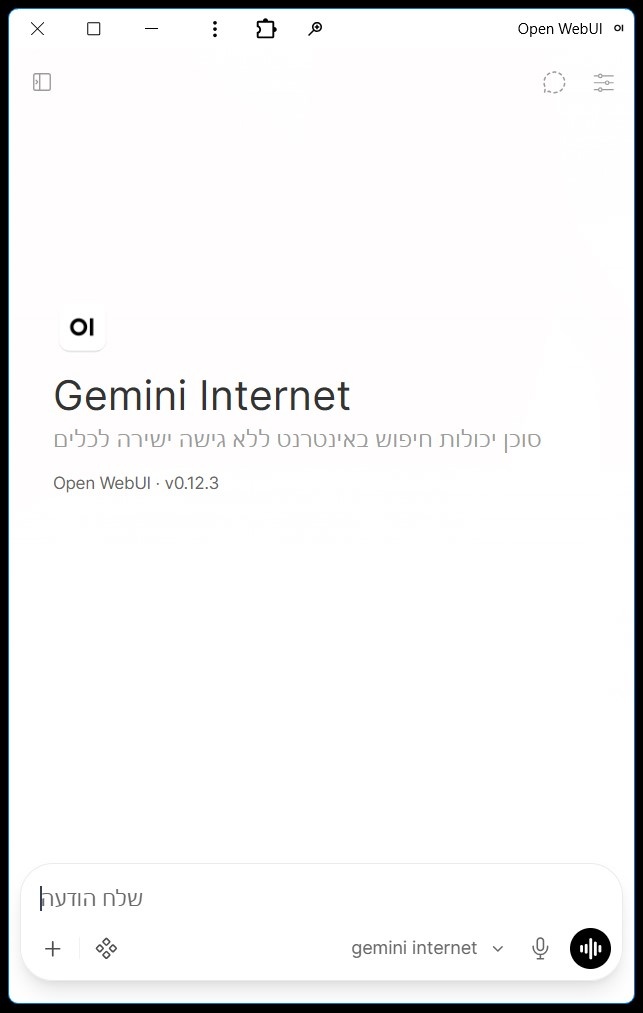
חיבור הסוכן לחשבון המשרדי (מתבצע פעם אחת בלבד):
- לוחצים על סמל הכלים (סמל מפתח ברגים) מתחת לתיבת ההודעה.
- בוחרים מייקרוסופט 365 (Microsoft 365) או גוגל (Google).
- לוחצים "התחברות" ונכנסים עם חשבון העבודה שלכם.
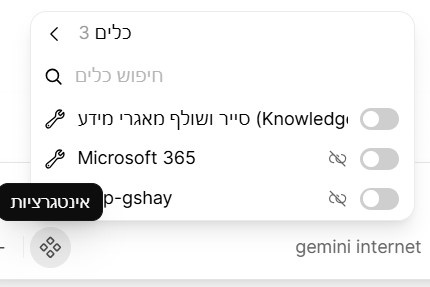
3. איזה סוכן לבחור?
הסוכנים פועלים על מנועי ג'מיני (Gemini), קלוד (Claude) או צ'אט ג'י.פי.טי (ChatGPT). ההבדל העיקרי הוא סביבת החשבון המשרדי:
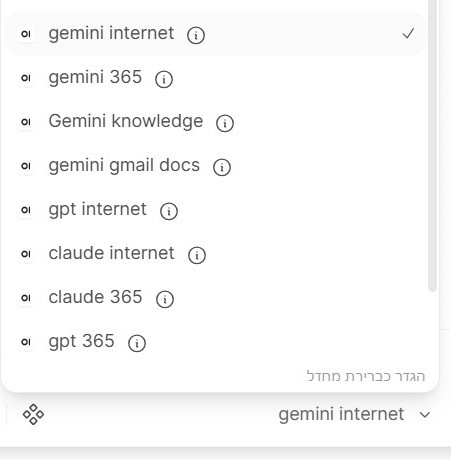
| סוג הסוכן | למה הוא מחובר |
|---|---|
| סוכן מייקרוסופט 365 (Microsoft 365) | אאוטלוק (Outlook) למייל וליומן, וואנדרייב (OneDrive) ושרפוינט (SharePoint) לקבצים |
| סוכן ג'ימייל (Gmail) | ג'ימייל (Gmail), יומן גוגל (Google) וגוגל דרייב (Google Drive) |
| סוכן אינטרנט (אם קיים) | חיפוש באינטרנט ושאלות כלליות, ללא גישה לקובצי המשרד |
* יצירת תמונות קיימת בסוכני ג'מיני (Gemini) וצ'אט ג'י.פי.טי (ChatGPT) בלבד.
4. ניהול מיילים
הסוכן מחפש הודעות, מסכם אותן ומכין תשובות. הוא גם קורא קבצים שמצורפים למיילים: פי.די.אף (PDF), וורד (Word), אקסל (Excel) ותמונות.
5. יומן ופגישות
הסוכן מראה את לוח הזמנים, מוצא זמנים פנויים וקובע פגישות. הפגישה נקבעת רק לאחר אישורכם בחלון הקופץ, תוך מניעת התנגשויות אוטומטית.
6. חיפוש קבצים ומאגרי ידע בענן
הסוכן מוצא וקורא קבצים בוואנדרייב (OneDrive), בשרפוינט (SharePoint) או בגוגל דרייב (Google Drive): וורד (Word), פי.די.אף (PDF), אקסל (Excel) ופאוורפוינט (PowerPoint).
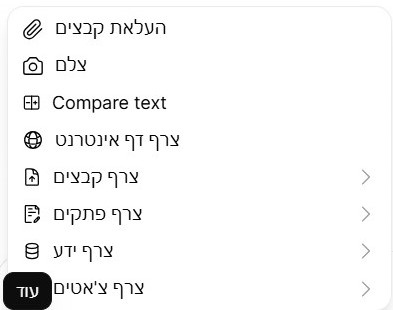
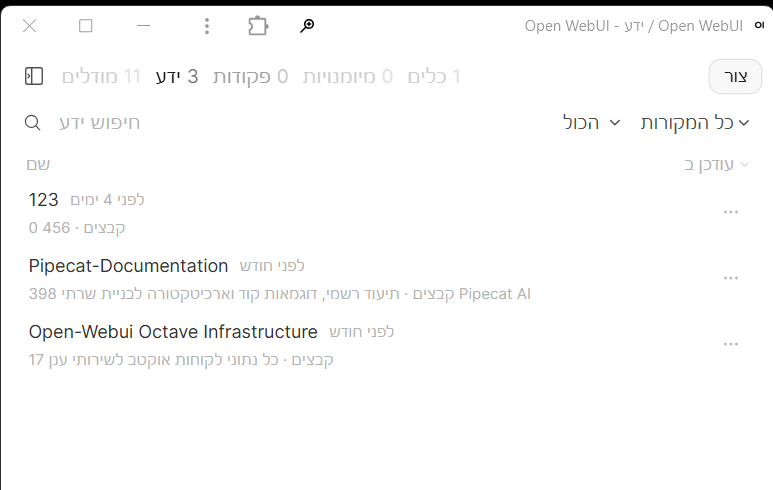
מהו מאגר ידע ואיך ניגשים אליו?
מאגר ידע (Knowledge) מכיל את כל מסמכי המפתח של המשרד: נהלים, תבניות, תקנונים ומחירונים. הסוכן מסוגל לשלוף ממנו סעיפים מדויקים ולנסח מסמכים על בסיסו.
7. עריכת מסמך וורד (Word) קיים בענן (הכלי החשוב ביותר)
<שם הקובץ>_מעודכן באותה תיקייה בדיוק בענן. כל העיצוב, הלוגו והמספור נשמרים במלואם.
שלבי העריכה:
- בקשה: כותבים לסוכן איזה שינוי לבצע (מומלץ להוסיף: "עם מעקב שינויים").
- תצוגה מקדימה: הסוכן מציג טבלה: מה שנמחק מסומן בקו חוצה ומה שנוסף מודגש.
- חלון אישור: נפתח חלון "💾 לשמור את המסמך?".
- אישור: נשמר עותק מעודכן בענן עם קישור כחול ישיר לפתיחה.
- ביטול: שום דבר לא נשמר. כותבים מה לתקן ומקבלים תצוגה חדשה.
בקשות לדוגמה:
8. יצירת מסמכים חדשים ותבניות משרדיות
הסוכן מכין מסמכים חדשים: מכתבים, דוחות, טבלאות וחוזים, כקובץ וורד (Word) או אקסל (Excel) ישירות לפי התבנית הרשמית של המשרד.
9. חישובים, תאריכים וסכומים במילים
לסוכן יש מחשבון מדויק לסכומים, אחוזים, מע"מ (18%) ותאריכים, כולל המרת סכומים למילים בעברית עבור שיקים וחוזים.
10. חיפוש באינטרנט, תמונות וניתוח גיליונות אקסל (Excel)
חיפוש שערי מטבע, חוקים וחדשות, לצד יצירת תמונות משרדיות וניתוח גיליונות אקסל (Excel).
11. זיכרון אישי והיסטוריית שיחות
אפשר לבקש מהסוכן לזכור עובדות והעדפות עבודה. מידע רגיש (סיסמאות, כרטיסי אשראי, מספרי זהות) נחסם אוטומטית משמירה.
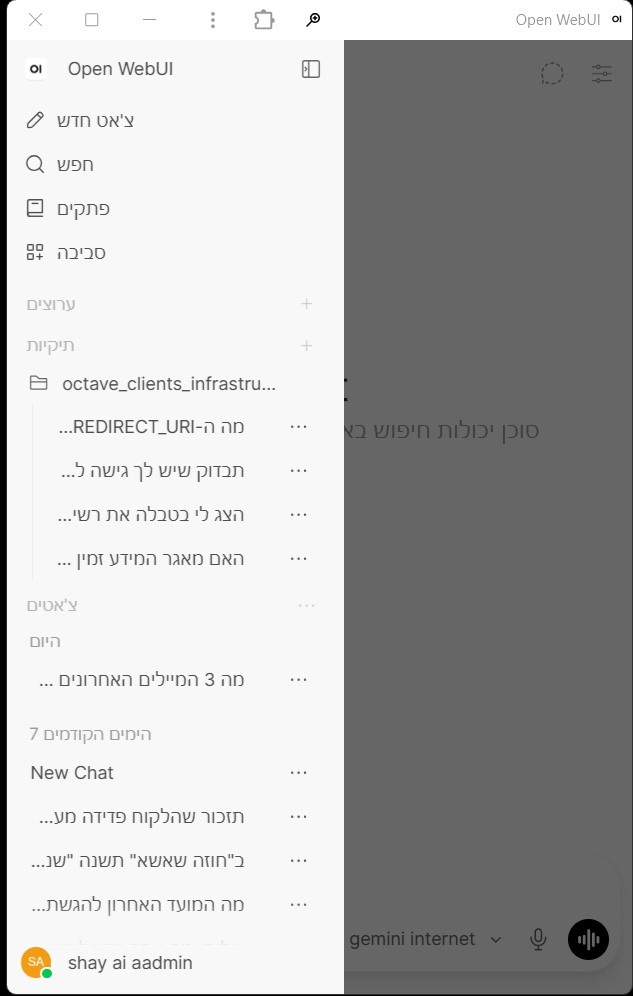
ניהול הזיכרון ארוך הטווח:
ניתן לצפות בכל הזיכרונות שנשמרו, לערוך אותם, למחוק או לכבות את מנגנון הזיכרון בכל עת דרך הגדרות המערכת.
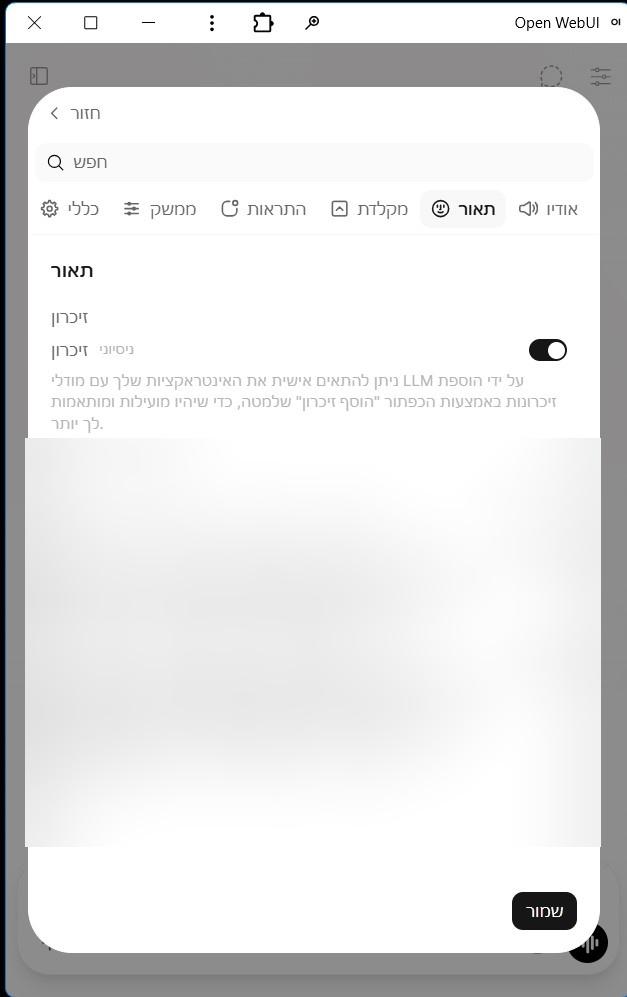
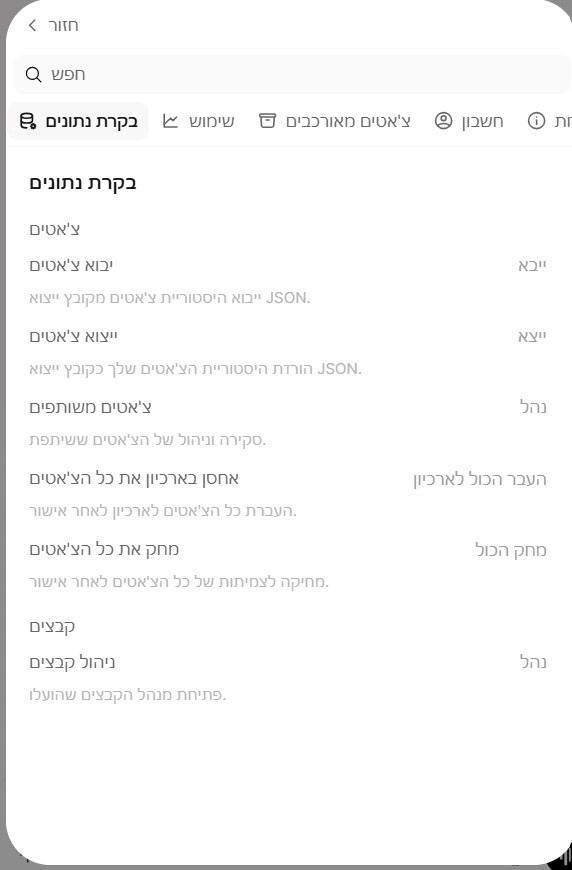
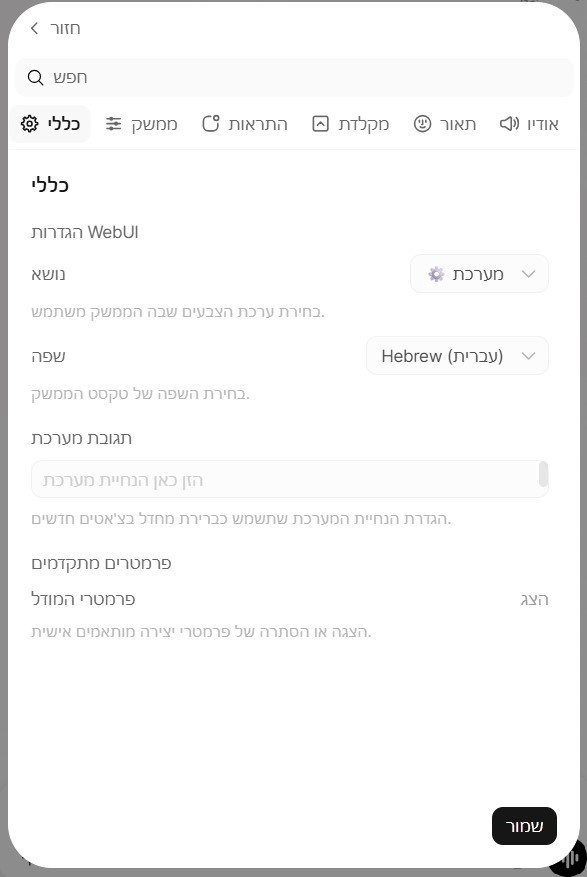
12. הגדרות משתמש, התאמה אישית ובקרת נתונים
בלחיצה על שם המשתמש בסרגל הצד נפתח תפריט ההגדרות המאפשר שליטה מלאה בממשק, בנתונים ובאבטחה.
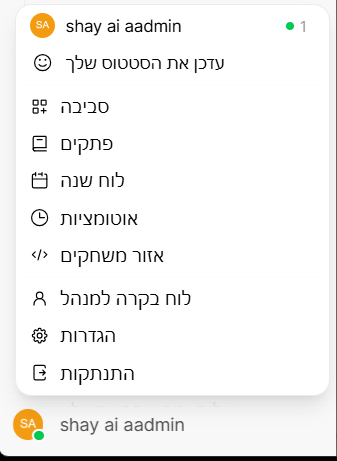
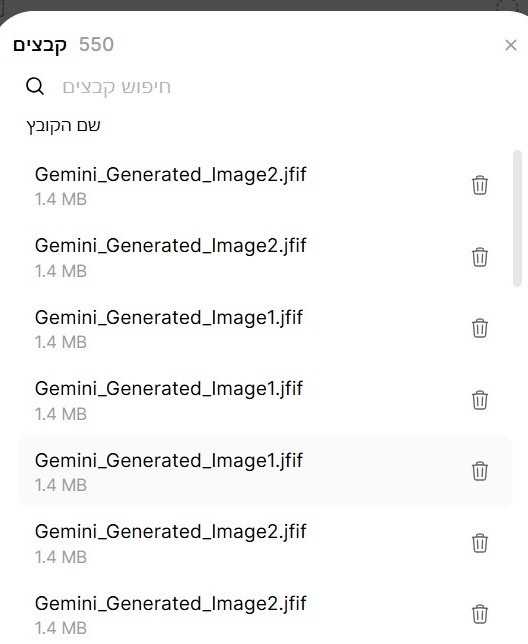
בקרת נתונים וניהול קבצים:
ייצוא וייבוא היסטוריית שיחות, מחיקת צ'אטים לצמיתות וניהול מרוכז של כל הקבצים שהועלו לסוכן.
שפה וערכת נושא:
13. אבטחה, אישורי פעולות ומניעת הונאות
אישור לכל פעולה חשובה, זיהוי הוראות מוסתרות, והתראה מיוחדת על שינוי פרטי בנק:
הסוכן יכול לטעות – מסמכים משפטיים, תאריכים וסכומים בודקים תמיד לפני חתימה או שליחה.
14. פתרון תקלות נפוצות
| מה קרה? | מה עושים? |
|---|---|
| מופיע "⚠️ החיבור נותק" | לוחצים על 🔑 התחברות מחדש בראש התשובה, או סמל הכלים מתחת לתיבת ההודעה. |
| חלון השמירה לא הופיע | סוגרים לשוניות נוספות של המערכת בדפדפן או כותבים בצ'אט "תשמור". |
| קובץ דוק (.doc) לא נפתח | פותחים בוורד (Word), שומרים בשם כדוקס (.docx), ומצרפים שוב. |
15. 15 בקשות נפוצות להעתקה בלחיצה אחת
לחצו על כפתור "העתק" לצד כל בקשה והדביקו ישירות בצ'אט הסוכן: