1. מבוא ויעדי המערכת 🎯
מערכת J.A.R.V.I.S Enterprise Multimodal Assistant מבית אוקטב (Octave) היא פריצת דרך בניהול המשרד המודרני: סוכן בינה מלאכותית קולי, עצמאי ומאובטח, הפועל בקול אנושי וטבעי לחלוטין בעברית ומחובר ישירות לחשבון ה-Microsoft 365 של המשרד שלכם.
מה הסוכן מאפשר לכם לעשות?
לנהל שיחה רציפה וחופשית בלי צורך ללחוץ על כפתורים בכל פעם, לתשאל מיילים ב-Outlook, לקבוע פגישות בלוח השנה, לשתף מסמכים או מסך מחשב לצורך ניתוח בזמן אמת, ולבצע חיפושים חיים באינטרנט.
לנהל שיחה רציפה וחופשית בלי צורך ללחוץ על כפתורים בכל פעם, לתשאל מיילים ב-Outlook, לקבוע פגישות בלוח השנה, לשתף מסמכים או מסך מחשב לצורך ניתוח בזמן אמת, ולבצע חיפושים חיים באינטרנט.
2. שלב 1: כניסה למערכת ואימות מאובטח (Cloudflare Zero-Trust) 🔐
לשמירה על סודיות ואבטחת נתוני המשרד, הגישה לסוכן מוגנת ברמת אבטחה בנקאית (Zero-Trust Access).
- פתחו את הדפדפן (Chrome / Edge) והיכנסו לכתובת המערכת של משרדכם (לדוגמה:
https://shay-bot.ai-octave.comאו דרך תיקיית הסימניות AI-VOICE-BOT). - יופיע מסך ההתחברות המאובטח של Cloudflare Access.
- בשדה Email, הזינו את כתובת הדוא"ל המורשית שלכם במשרד (לדוגמה:
shay@octave.co.il). - לחצו על הכפתור הכחול: Send login code.
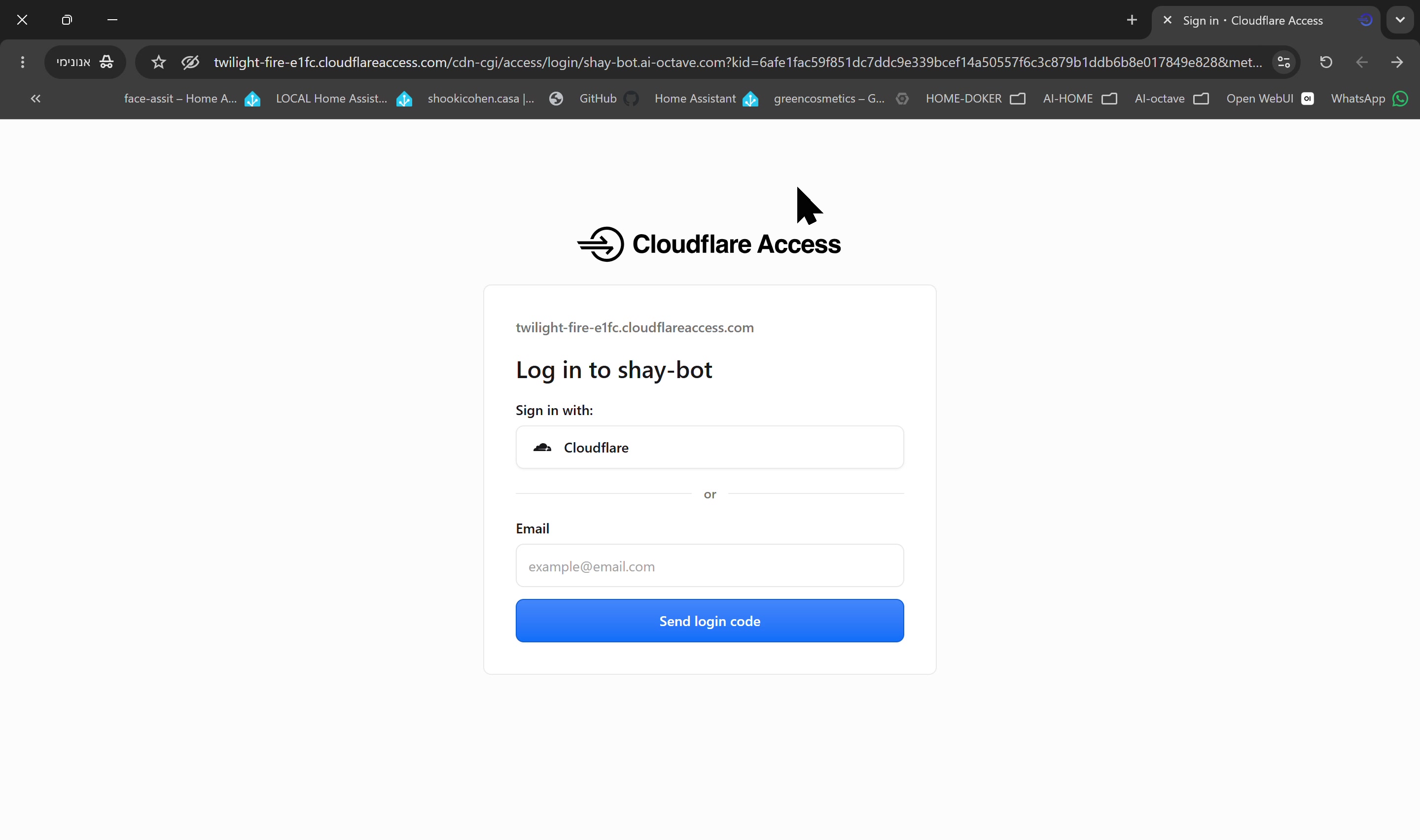
צילום מסך 1: מסך הזנת כתובת המייל המורשית לקבלת קוד אימות חד-פעמי.
3. שלב 2: קבלת קוד אימות חד-פעמי (OTP) והתחברות 📬
- פתחו את תיבת הדואר האלקטרוני שלכם (Gmail או Outlook המשרדי).
- פתחו את ההודעה שהתקבלה מ-Cloudflare בנושא Cloudflare Access login code for [שם המשרד].
- העתיקו את קוד האימות בן 6 הספרות (הקוד תקף ל-10 דקות).
- חזרו לחלון המערכת, הדביקו את הקוד בשדה האימות, ולחצו לאישור.
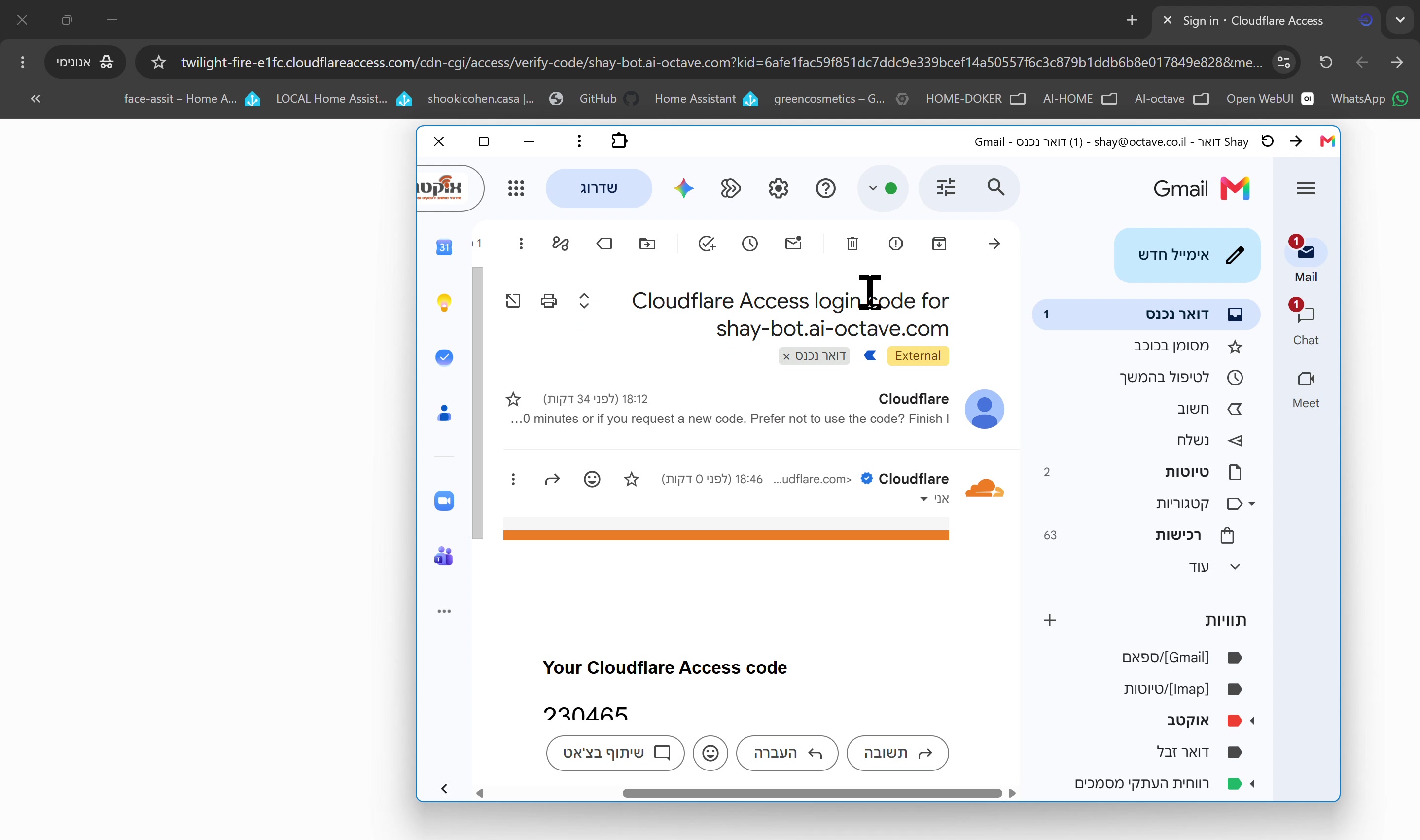
צילום מסך 2: קבלת קוד האימות המאובטח בתיבת הדואר המשרדית.
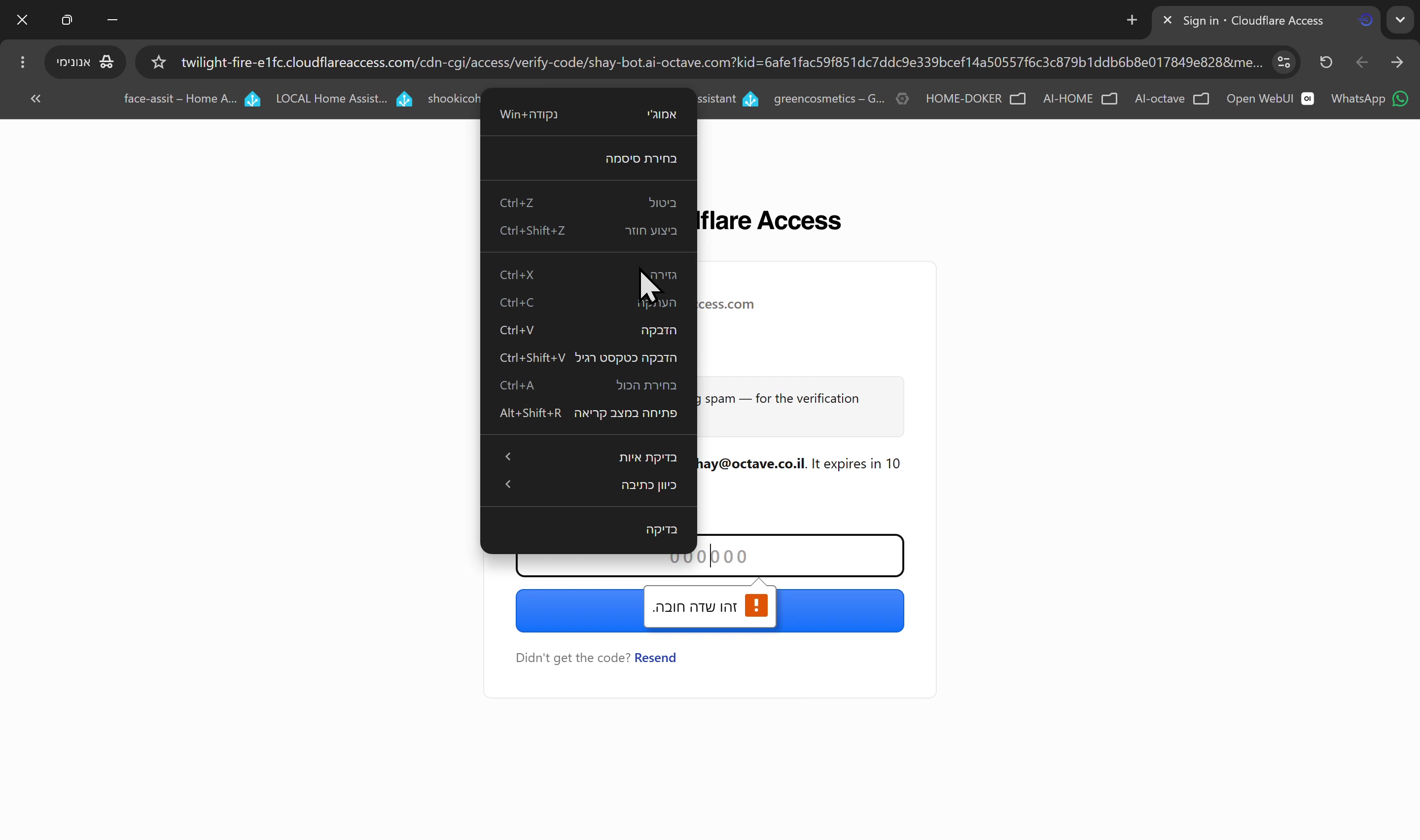
צילום מסך 3: הדבקת 6 הספרות במסך האימות לכניסה מידית למערכת.
4. שלב 3: סיור בממשק המשתמש (Dashboard Overview) 🖥️
לאחר ההתחברות, ייפתח מסך העבודה הראשי של ג'רוויס. הממשק מחולק ל-3 אזורים ברורים:
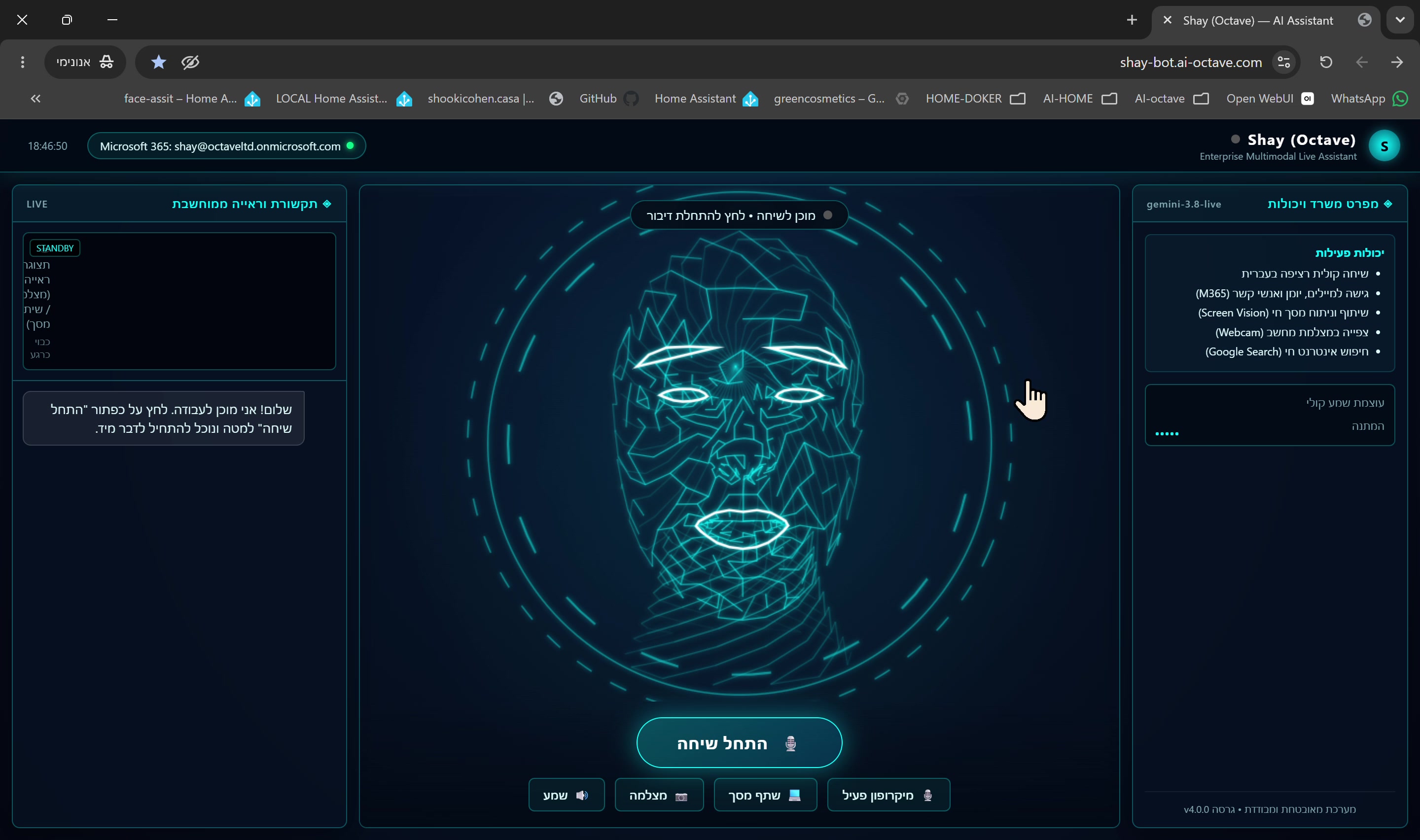
צילום מסך 4: מרכז הבקרה של J.A.R.V.I.S 4.0 – במת ההולוגרמה, חיווי M365 וסרגל הכלים.
רכיבי הממשק העיקריים:
- חיווי חיבור עליון: בצד שמאל למעלה מופיע תג ירוק
🟢 Microsoft 365: [כתובת המייל]המאשר חיבור פעיל לתיבה הארגונית. - במת תלת-ממד (Center Stage): ראש הולוגרפי 3D המציג את תגובות הסוכן ומצב ההאזנה, ובמרכזו כפתור ענק "🎙️ התחל שיחה".
- סרגל בקרה תחתון (Dock):
- 🎙️ מיקרופון פעיל: מאפשר להשתיק ולהחזיר את המיקרופון במהלך שיחה.
- 💻 שתף מסך: שיתוף חלון או מסך מלא לניתוח ויזואלי של הסוכן.
- 📷 מצלמה: הפעלת מצלמת מחשב או מצלמת רשת משרדית.
- 🔊 שמע: בקרה על עוצמת הרמקול.
- עמודת מפרט יכולות (ימין): פירוט המודל
gemini-3.8-liveו-5 היכולות הפעילות. - טרמינל תקשורת וראייה (שמאל): תמלול חי של כל מילה שנאמרה וחיווי על כלים משרדיים שהופעלו.
5. שלב 4: התחלת שיחה קולית וטעינת כלי M365 🎙️
- לחצו על הכפתור המרכזי "🎙️ התחל שיחה".
- בדפדפן תופיע בקשה לאישור גישה למיקרופון – לחצו על "אפשר" (Allow).
- הכפתור ישתנה מיד לכפתור בצבע מגנטה: "✕ סיים שיחה".
- הסטטוס מעל הראש יהפוך לירוק: "🟢 מחובר • מיקרופון פתוח, דבר חופשי!".
- בצד שמאל יוצג חיווי: "⚡ נטענו 15 כלי עבודה ענקיים לשימוש" (כל כלי ה-Microsoft 365 נטענו ומוכנים לפקודתכם).
- ג'רוויס יפתח בברכה קולית: "שלום! אני מחובר ומקשיב לך כעת."
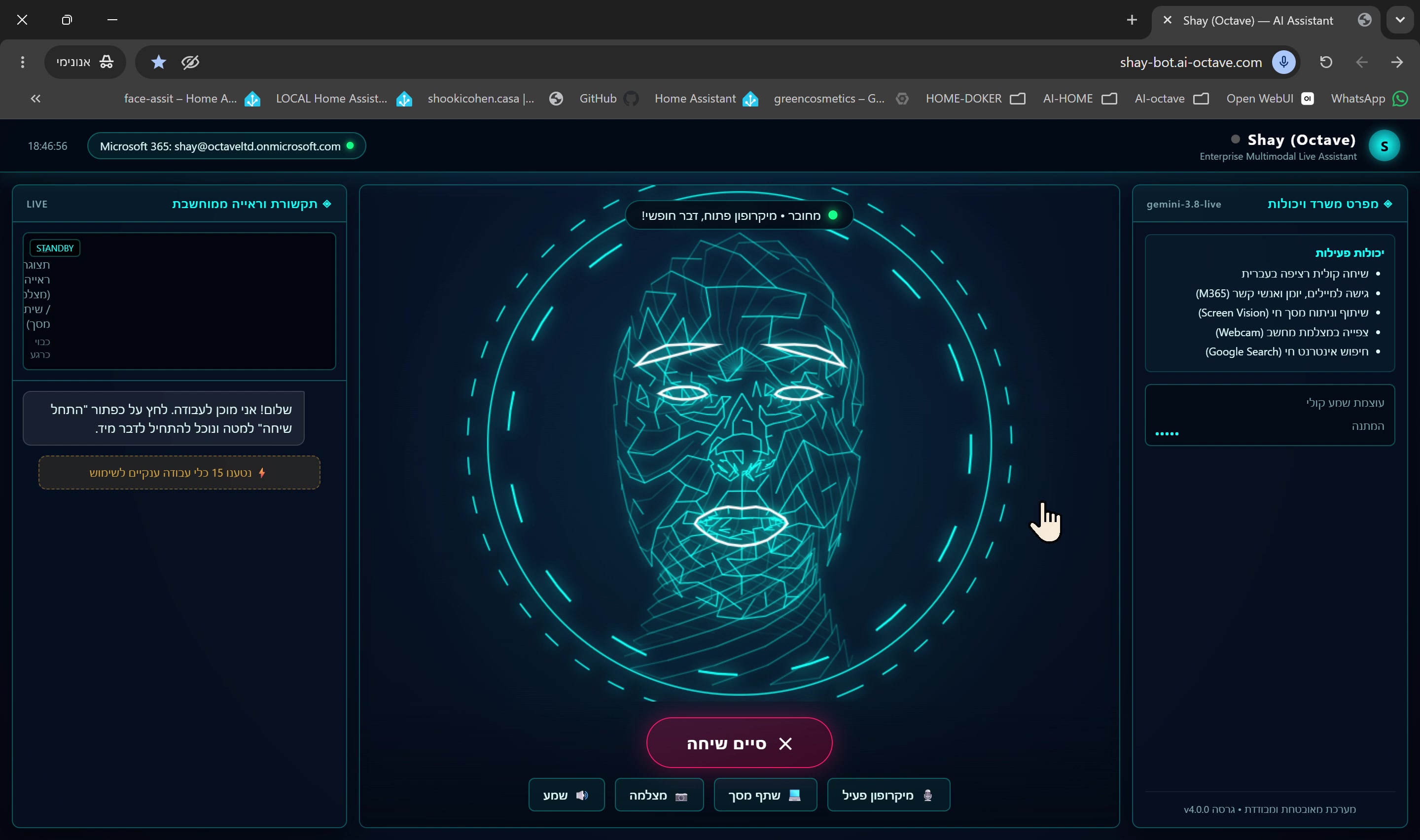
צילום מסך 5: מצב שיחה קולית פעילה – האזנה רציפה וטעינה מלאה של כלי Microsoft 365.
6. שלב 5: פקודות שיחה קולית בעברית למיילים ויומן 💡
דברו אל ג'רוויס באופן חופשי לחלוטין. אין צורך לחכות או ללחוץ על כפתור שוב ושוב. הנה דוגמאות לפקודות נפוצות שתוכלו לבקש:
📧 ניהול דואר אלקטרוני (Outlook M365)
"ג'רוויס, האם קיבלתי מיילים חדשים מהבוקר?"
"תקריא לי את המייל האחרון שקיבלתי מיוסי."
"חפש לי מיילים בנושא הצעת מחיר עבור פרויקט אלפא."
"תנסח עבורי טיוטת תשובה למייל של דנה ותאמר לה שנקבע פגישה בשבוע הבא."
📅 ניהול יומן ופגישות (Outlook Calendar)
"מה הלו\"ז שלי להיום?"
"אילו פגישות מתוכננות לי מחר אחרי הצהריים?"
"תקבע לי פגישה ביומן ביום חמישי הקרוב בשעה 10:00 בנושא ישיבת צוות."
7. שלב 6: שיתוף מסך חכם (Screen Vision) וחיפוש ברשת 💻
ג'רוויס אינו רק מאזין – הוא גם מסוגל לראות את מה שאתם רואים על המסך!
איך מפעילים שיתוף מסך?
לחצו על כפתור "💻 שתף מסך" בסרגל התחתון, ובחרו את החלון או המסך שברצונכם להציג. התמונה תועבר בזמן אמת לעיני הסוכן.
לחצו על כפתור "💻 שתף מסך" בסרגל התחתון, ובחרו את החלון או המסך שברצונכם להציג. התמונה תועבר בזמן אמת לעיני הסוכן.
דוגמאות לבקשות ויזואליות:
"ג'רוויס, תסתכל על המסמך שפתוח אצלי וסכם לי את 3 הנקודות המרכזיות."
"תעיף מבט בטבלת האקסל ותגיד לי איפה יש אי-התאמה בעמודת התקציב."
"איזו שגיאה מופיעה כרגע על המסך שלי ואיך פותרים אותה?"
8. שלב 7: סיום שיחה וטיפים לעבודה שוטפת ⏹️
- בסיום השיחה, לחצו על הכפתור המרכזי "✕ סיים שיחה".
- ערוץ השמע ייסגר מיידית והמערכת תחזור למצב המתנה (Standby) מאובטח.
- היסטוריית השיחה המלאה נשמרת בחלונית השמאלית לעיונכם בכל עת.
טיפים חשובים לחוויה מיטבית:
• שימוש באוזניות: מומלץ לעבוד עם אוזניות עם מיקרופון לקבלת איכות שמע מרבית ומניעת הד.
• השתקה זמנית: נכנס לקוח למשרד? לחצו על "🎙️ מיקרופון פעיל" ב-Dock כדי להשתיק את הסוכן מבלי לנתק את השיחה.
• עבודה בסלולר: המערכת מותאמת ב-100% לסמארטפונים – תוכלו לשוחח עם ג'רוויס מהדרכים או מהבית בדיוק באותה הנוחות.
• שימוש באוזניות: מומלץ לעבוד עם אוזניות עם מיקרופון לקבלת איכות שמע מרבית ומניעת הד.
• השתקה זמנית: נכנס לקוח למשרד? לחצו על "🎙️ מיקרופון פעיל" ב-Dock כדי להשתיק את הסוכן מבלי לנתק את השיחה.
• עבודה בסלולר: המערכת מותאמת ב-100% לסמארטפונים – תוכלו לשוחח עם ג'רוויס מהדרכים או מהבית בדיוק באותה הנוחות.